12 · google-services.json 文件生成与上传
目标读者:推广、副组长、技术 核心问题:智能封装 APK 平台需要一份
google-services.json来开启 Firebase 推送 / 统计能力,怎么从零生成这个文件? 资料来源:原始 docx + Firebase 控制台实际截图(共 6 张)
一、整体流程
1) 进入 Firebase 控制台 → 创建项目
2) 输入项目名称 → 一路继续
3) 配置 Google Analytics
4) 添加 Android 应用
5) 输入包名(必须与封装平台一致)
6) 下载 google-services.json → 上传到智能封装 APK 后台
7) 选择 Kotlin DSL → 继续 → 完成
二、操作步骤
第 1 步:创建项目
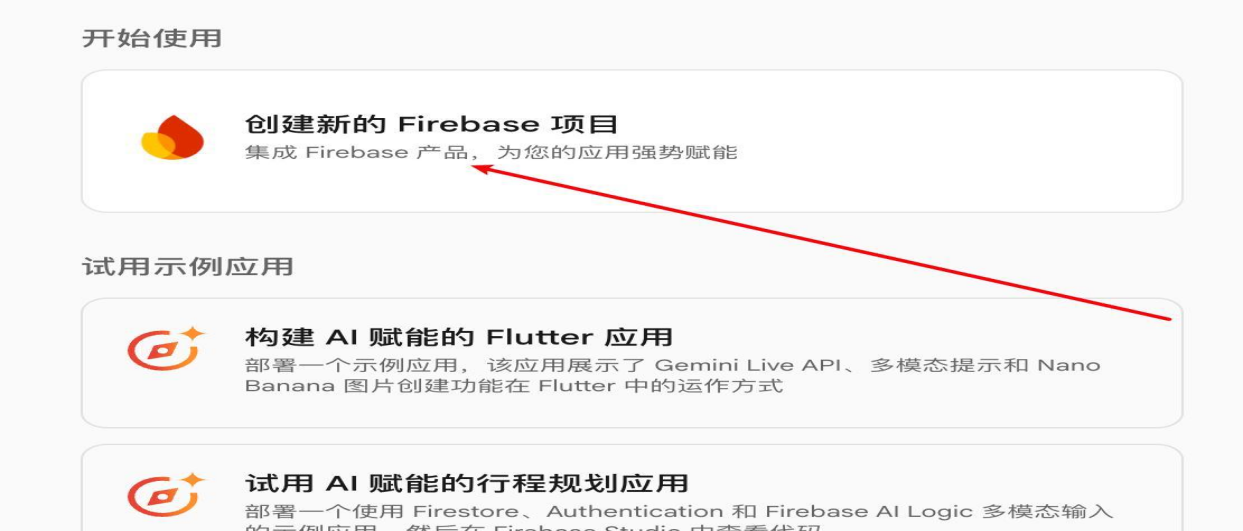
打开 Firebase 控制台(首次需登录 Google 账号),点击「创建新的 Firebase 项目」。
第 2 步:输入项目名称
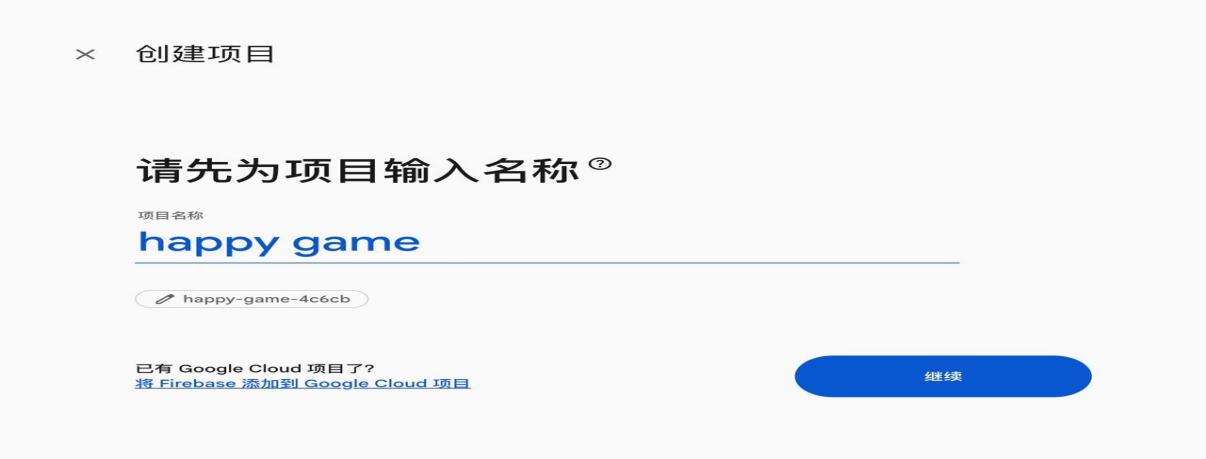
- 项目名称:例
happy game - Firebase 自动生成项目 ID(如
happy-game-4c6cb) - 一直点击「继续」
第 3 步:配置 Google Analytics
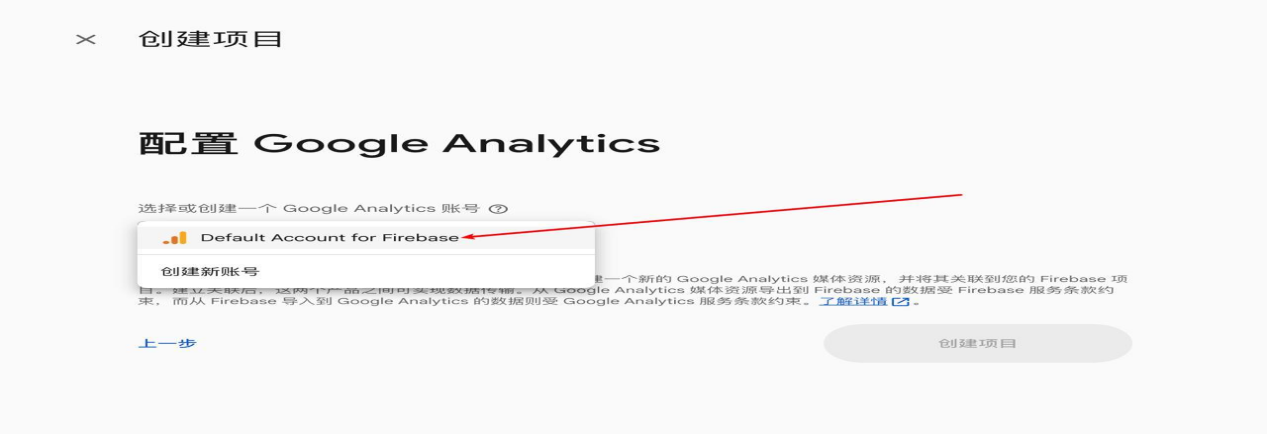
- 选择 Default Account for Firebase(如无则"创建新账号")
- 点击「创建项目」等待初始化完成
第 4 步:添加 Android 应用
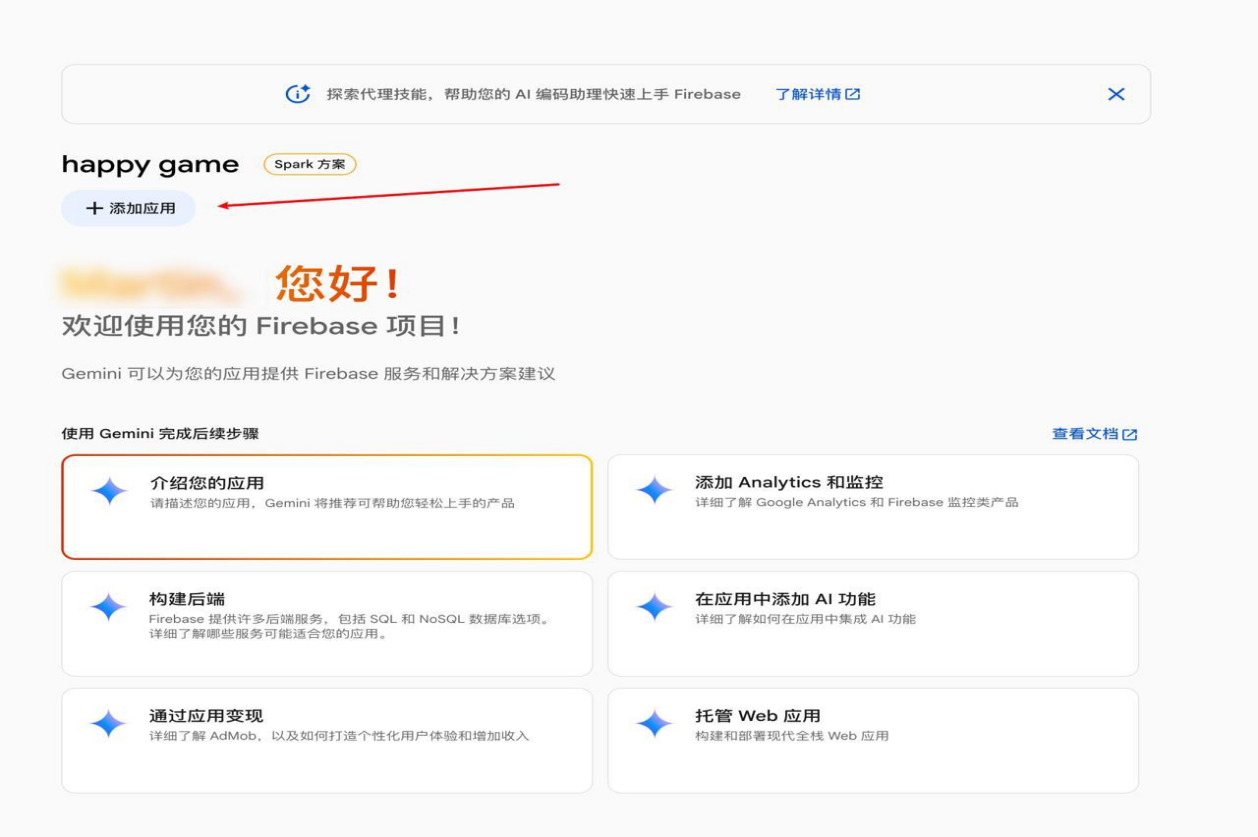
进入项目概览页中间的「+ 添加应用」按钮,弹出选项中点击 Android 图标(带机器人图标)。
第 5 步:输入包名和别名
| 字段 | 示例 | 说明 |
|---|---|---|
| Android 软件包名称 | com.happy.game2 |
必须与智能封装 APK 平台填写的包名完全一致 |
| 应用别名 | 99RRE |
可选,仅 Firebase 控制台显示用 |
⚠️ 包名可以自定义,但一旦注册无法修改,且必须与 APK 打包平台填写的一致。
填完点击「注册应用」。
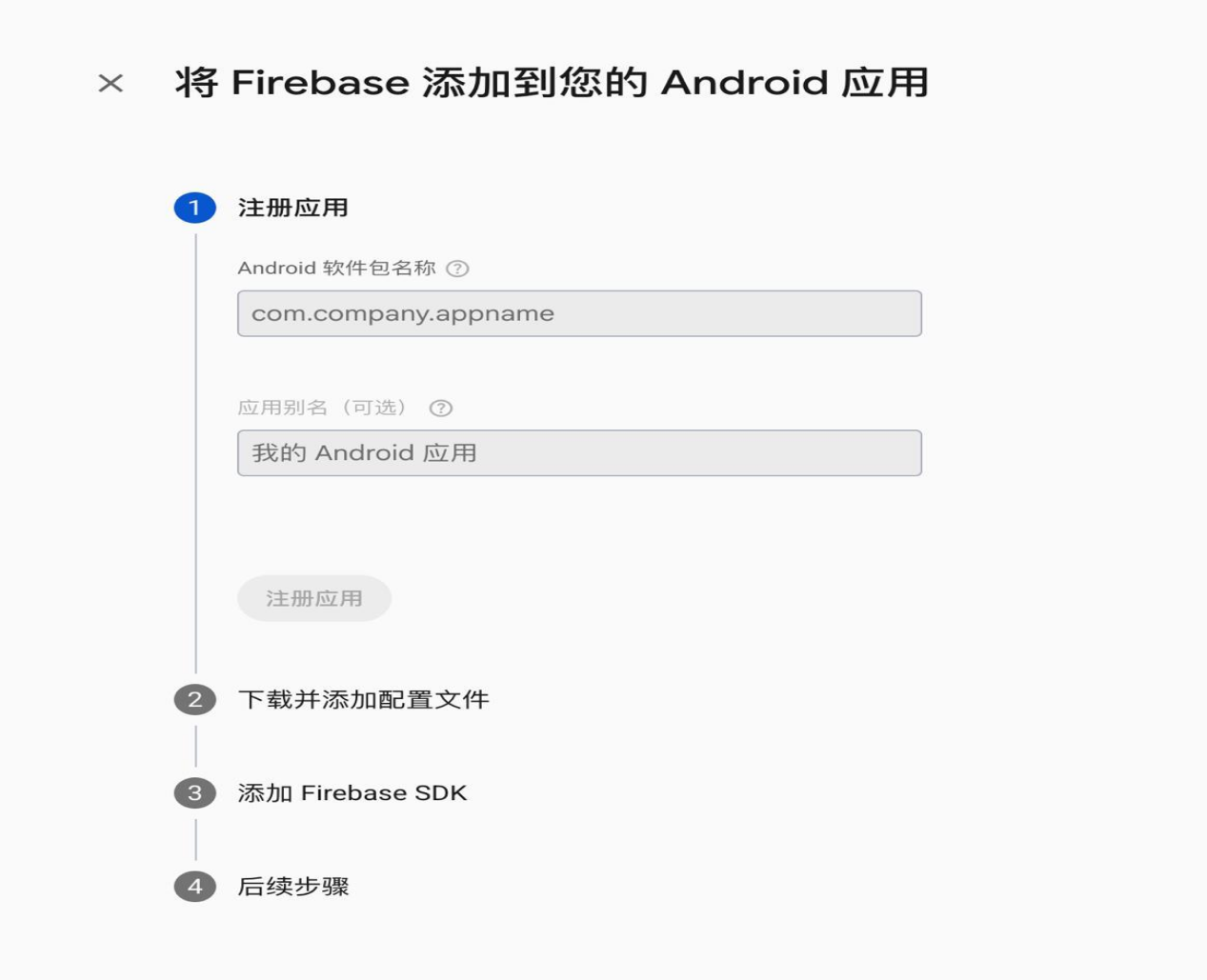
第 6 步:下载 google-services.json 并上传
注册成功后,页面提供「下载 google-services.json」按钮:
- 点击下载该文件
- 登录智能封装 APK 后台
- 找到 Firebase 配置 / 上传配置文件 入口
- 上传刚才下载的
google-services.json
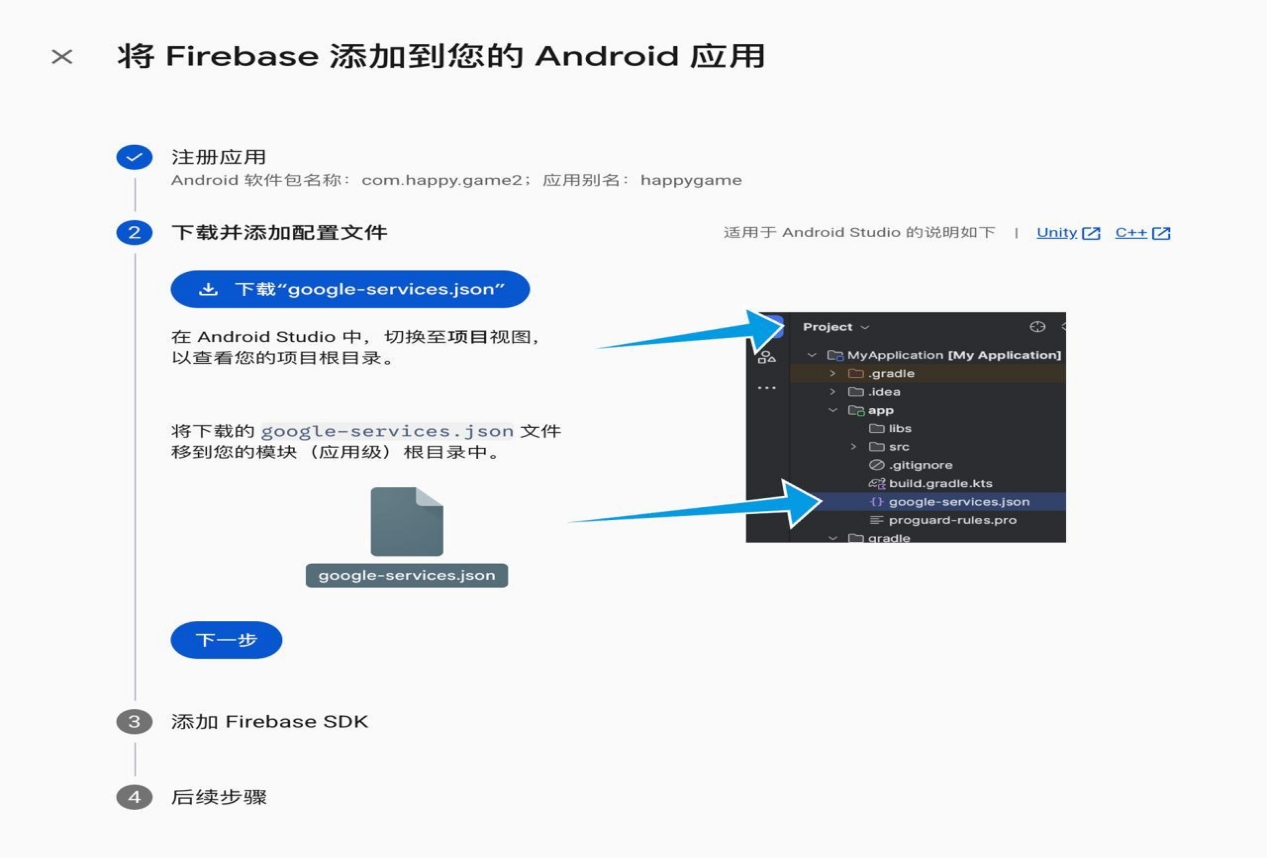
✅ 这一步替代了手动在 Android Studio 中放置文件的操作——封装平台会自动处理。
第 7 步:选择 Kotlin DSL → 继续 → 完成
下载文件后,Firebase 控制台会进入「添加 Firebase SDK」页面,提供两种配置方式:
| 方式 | 选择 |
|---|---|
| 使用 Kotlin DSL(build.gradle.kts) | ✅ 选这个("第一个") |
| 使用 Groovy(build.gradle) | 不选 |
选 Kotlin DSL 后页面会显示 Gradle 配置代码——对智能封装 APK 平台无需手动改代码,只需点击「继续」→「下一步」→「完成 / 前往控制台」。
至此,Firebase 控制台侧的配置全部结束。
三、关键提醒
| 项目 | 提醒 |
|---|---|
| 包名一致性 | Firebase 注册的包名必须与 APK 封装平台一致,否则推送 / 统计无法关联 |
| 包名不可改 | 一旦在 Firebase 注册,无法修改,错了只能新建项目 |
| 配置文件唯一 | 每个 Android 应用对应一份 google-services.json,不可混用 |
| Analytics 必开 | 想统计推送打开率、漏斗数据,必须开 Google Analytics |
四、交叉引用
- 09-Adjust 配置知识整理 —— 三方归因 SDK
- 10-FB 配置 Adjust 教学
- 11-APK 马甲包事件对接
- 02-技术体系/16-firebase —— Firebase 推送配置(如有)