06 · Panduan Penggunaan Backend Salesmartly Channel CS¶
Target Pembaca: Spesialis Manajemen CS + Asisten Remote (posisi manajemen) + CS Remote (lihat bab perspektif CS) Sumber Konten: Disusun dan dikontribusikan oleh Noah — berdasarkan Fitur Backend Channel CS.docx + Frontend CS (SaleSmartly).xmind Penyusun: Bob | Tanggal: 2026-05-04 Status: Disusun berdasarkan screenshot backend aktual yang disediakan Noah (37 screenshot saling sesuai satu per satu)
📘 Penghargaan: Struktur dan penjelasan fitur dokumen ini sepenuhnya berasal dari dua materi asli yang disusun dan dikontribusikan oleh leader Noah: - Fitur Backend Channel CS.docx (berisi 37 screenshot backend aktual) - Frontend CS (SaleSmartly).xmind (struktur hierarki mind map)
Daftar Isi¶
- I. Beranda
- II. Chat
- III. Pelanggan
- IV. Pemasaran
- V. Bot
- VI. Laporan
- VII. Integrasi
- VIII. Pengaturan
- Referensi Silang
I. Beranda¶
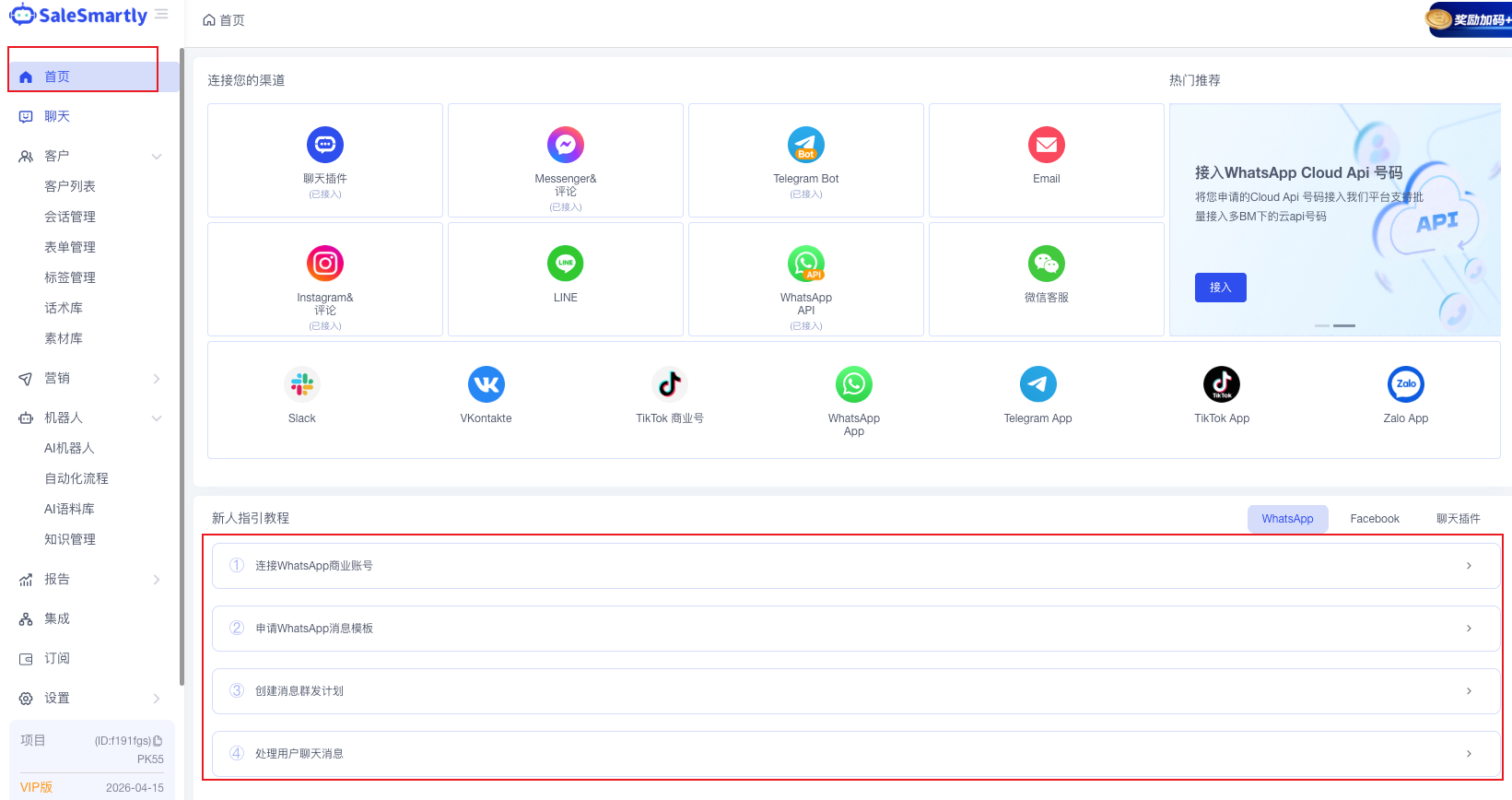
Posisi Fungsi: Digunakan untuk menghubungkan API setiap media sosial. Di bagian bawah terdapat tutorial, persiapan yang sesuai harus dilakukan sebelum koneksi.
1.1 Hubungkan Channel¶
Digunakan untuk menghubungkan semua channel media sosial. Mohon jangan menghubungkan media sosial yang belum dikonfigurasi — jika channel media sosial sudah dikonfigurasi, koneksi dapat diaktifkan.
1.2 Tutorial Panduan Pemula¶
Tutorial cepat penggunaan dan cara mengonfigurasi API.
1.3 Multi-perangkat / APP¶
Mendukung pemrosesan pesan di perangkat berikut: - WeChat Mini Program - Android - iOS - Desktop Komputer
Mengikuti Akun Resmi (Official Account) dapat menerima notifikasi pesan baru.
📘 Sumber: Disusun Noah (xmind · Beranda)
II. Chat¶
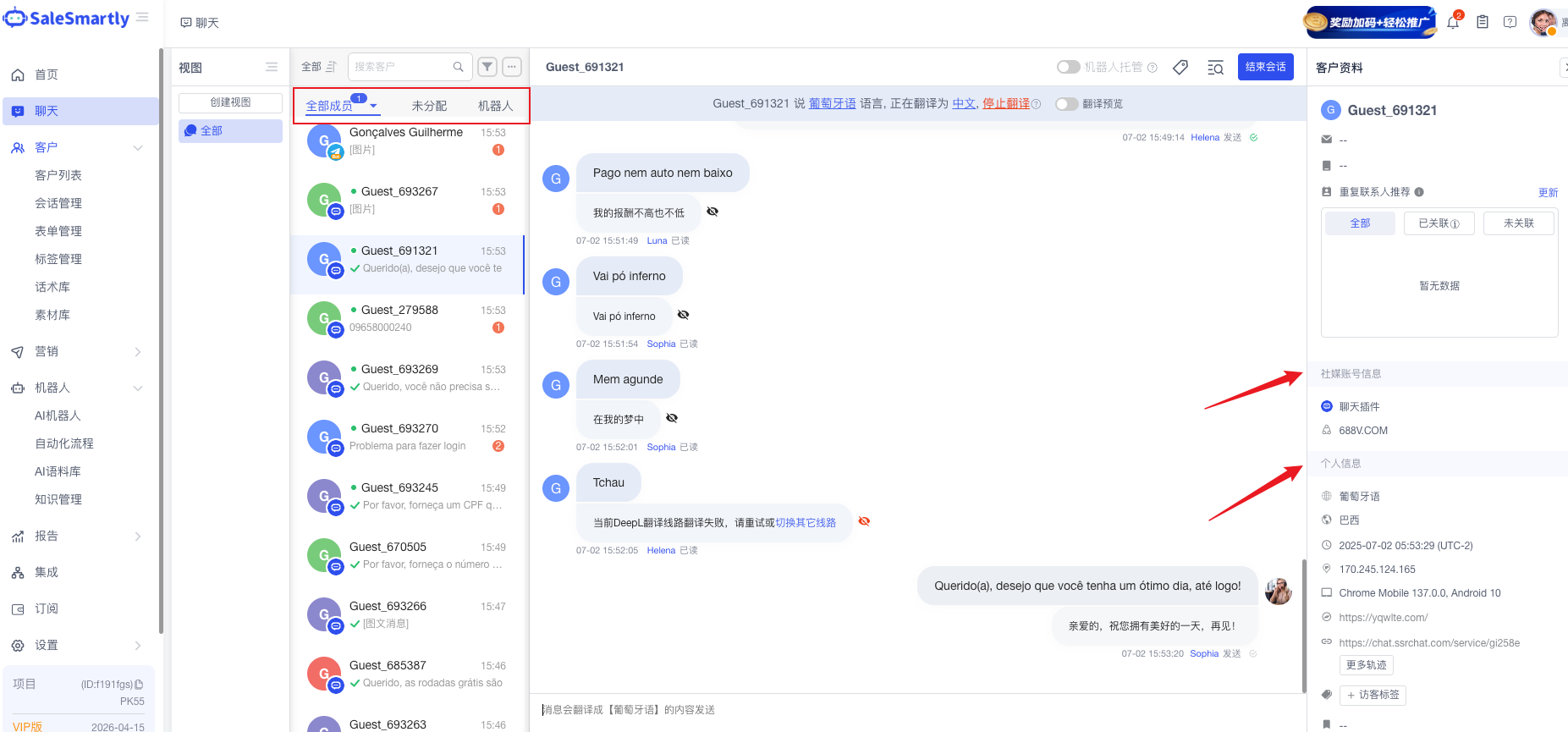
Posisi Fungsi: Jendela percakapan setiap member akan ditampilkan di sini.
2.1 Tiga Area pada Jendela Chat¶
Percakapan member terjadi dalam jendela ini, terbagi menjadi tiga area inti:
2.1.1 Informasi Member (sisi kanan)¶
| Jenis Informasi | Konten |
|---|---|
| Profil Pelanggan | Mengidentifikasi apakah member memiliki email, nomor telepon, dll. |
| Informasi Akun Media Sosial | Melihat dari media sosial mana dan platform mana member menghubungi CS |
| Informasi Pribadi | Mengidentifikasi kewarganegaraan, bahasa, waktu, IP, perangkat, sumber kunjungan awal member, dll., dan dapat memberi tag pada member |
| Informasi Kustom | Field kustom |
| Tambahkan ke Blacklist | ⚠️ Mohon jangan digunakan sembarangan |
2.1.2 Jendela Kirim Konten (tengah bawah)¶
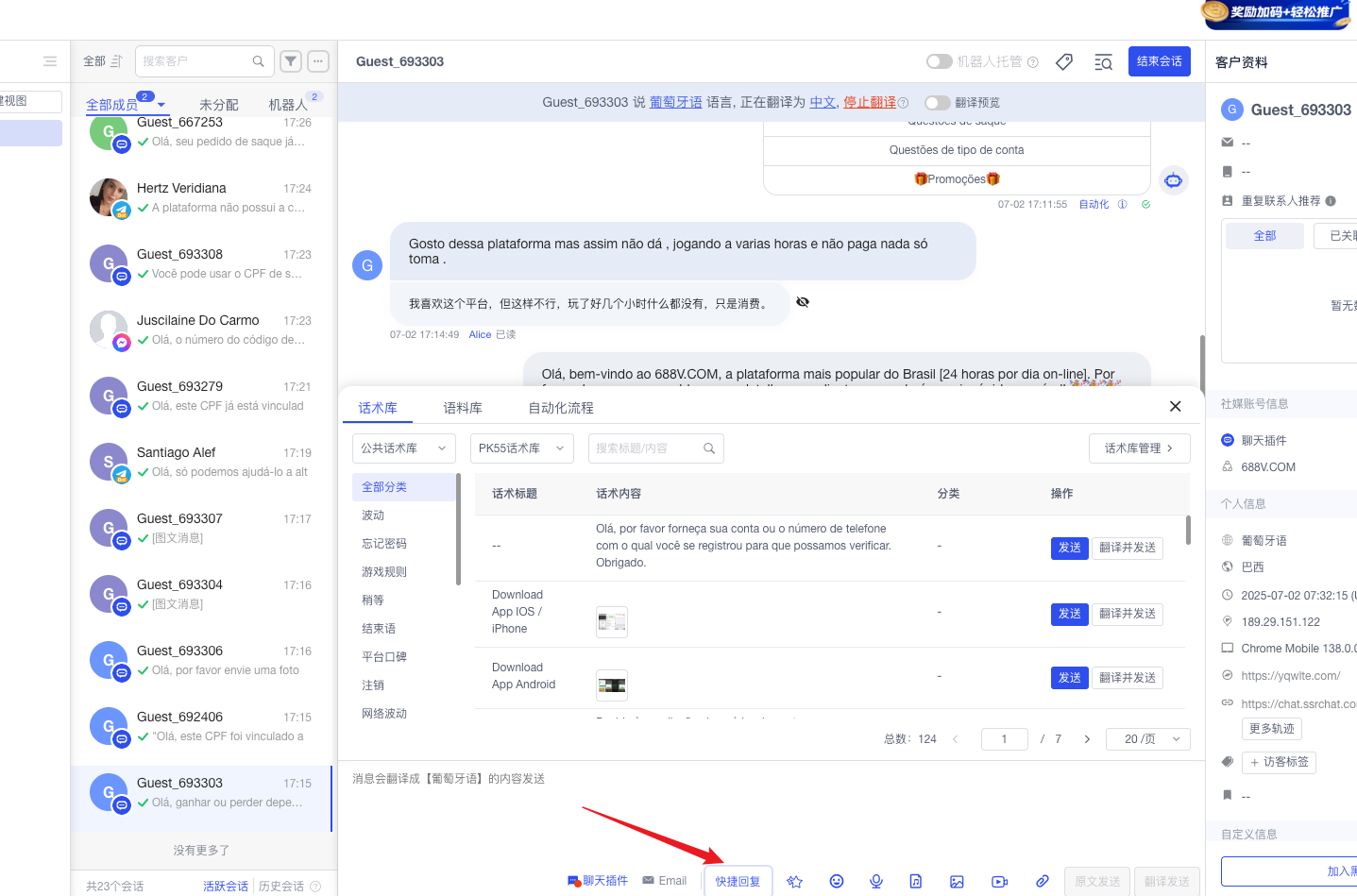
- Quick Reply: Klik akan memunculkan skrip yang sudah dikonfigurasi
- Pustaka Skrip
- Pustaka Korpus
- Alur Otomatisasi
- Bintang / Undang Penilaian: Dapat mengundang member memberikan penilaian saat mengakhiri percakapan
- Kirim Konten: emoji, voice, audio, gambar, video, link
- ⚠️ CS hanya boleh mengirim gambar dan link yang terkait dengan platform
2.1.3 Akhiri Percakapan dan Kegunaan Lainnya (atas/samping)¶
- Bot Takeover: Saat diaktifkan, bot akan mengidentifikasi aturan yang sudah dikonfigurasi dan membalas dengan cara AI
- Tag Sesi: Digunakan untuk memberi tag pada sesi tersebut
- Cari Konten Chat: Mencari riwayat sesi ini
- Akhiri Percakapan: Mengakhiri percakapan antara CS dengan member (harus digunakan saat skrip penutup sudah dikirim)
📘 Sumber: Disusun Noah (xmind · Chat)
III. Pelanggan¶
3.1 Daftar Pelanggan¶
3.1.1 Pelanggan Valid¶
Pelanggan yang difilter dari seluruh pelanggan yang memiliki email atau nomor telepon (termasuk media sosial dan pengguna pihak ketiga).
Dapat dicari berdasarkan: waktu, channel media sosial, nama, email, telepon, negara/wilayah, kota, bahasa, bahasa terjemahan, tag pengunjung, dll.

3.1.2 Seluruh Pelanggan¶
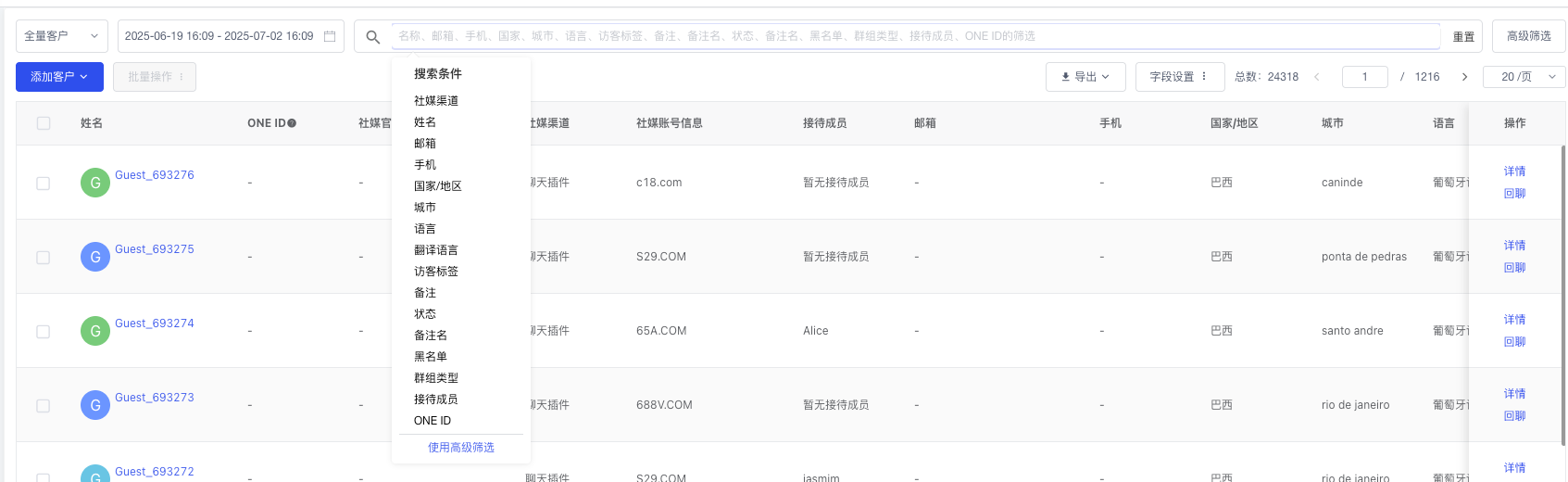
Adalah seluruh pelanggan yang menghubungi CS.
Dapat dicari berdasarkan: waktu, channel media sosial, nama, email, telepon, negara/wilayah, kota, bahasa, bahasa terjemahan, tag pengunjung, dll.
3.1.3 Pelanggan Saya¶
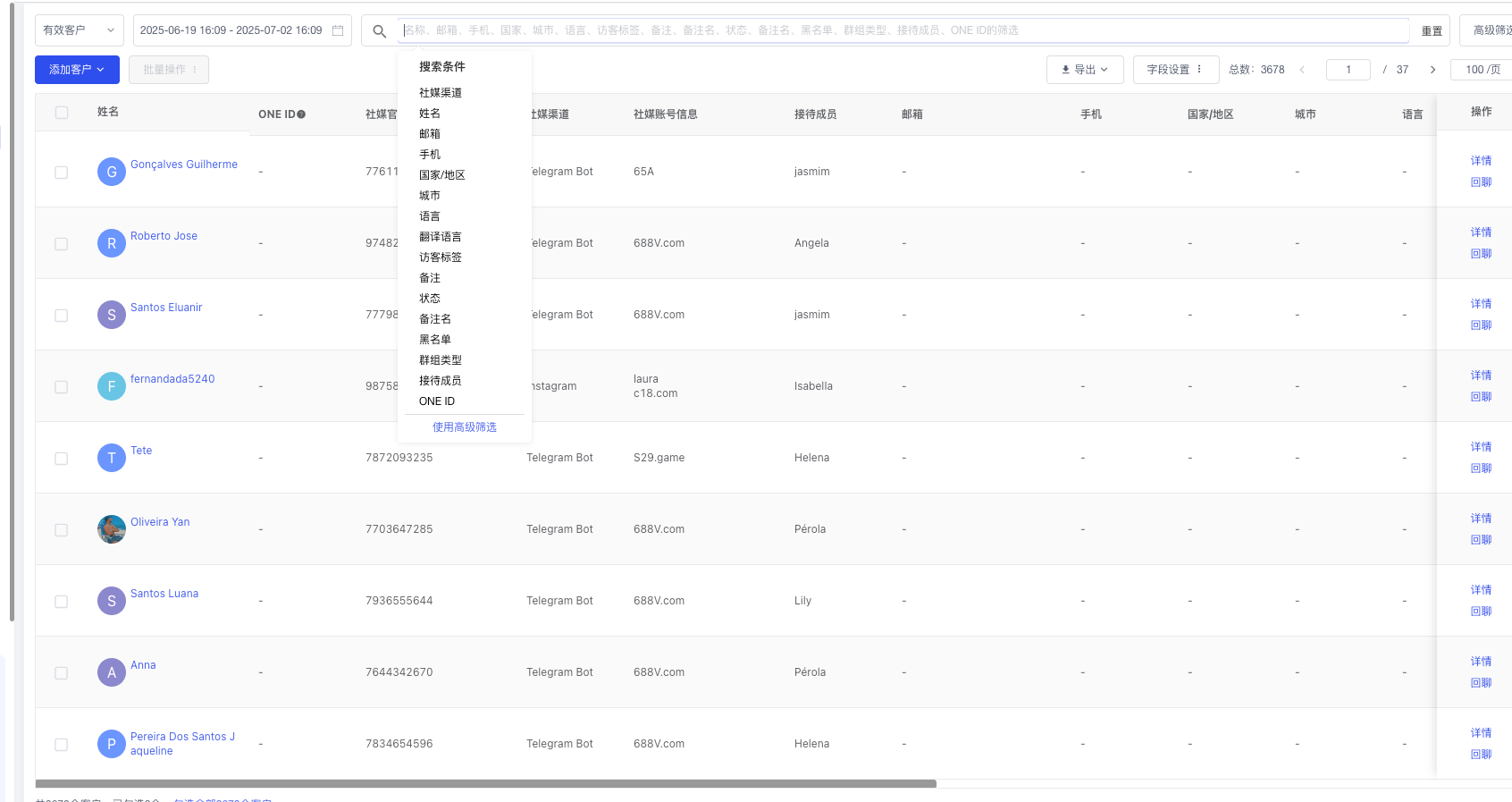
Pada halaman ini dapat memilih untuk melihat detail chat setiap CS.
Dapat dicari berdasarkan: waktu, channel media sosial, nama, email, telepon, negara/wilayah, kota, bahasa, bahasa terjemahan, tag pengunjung, dll.
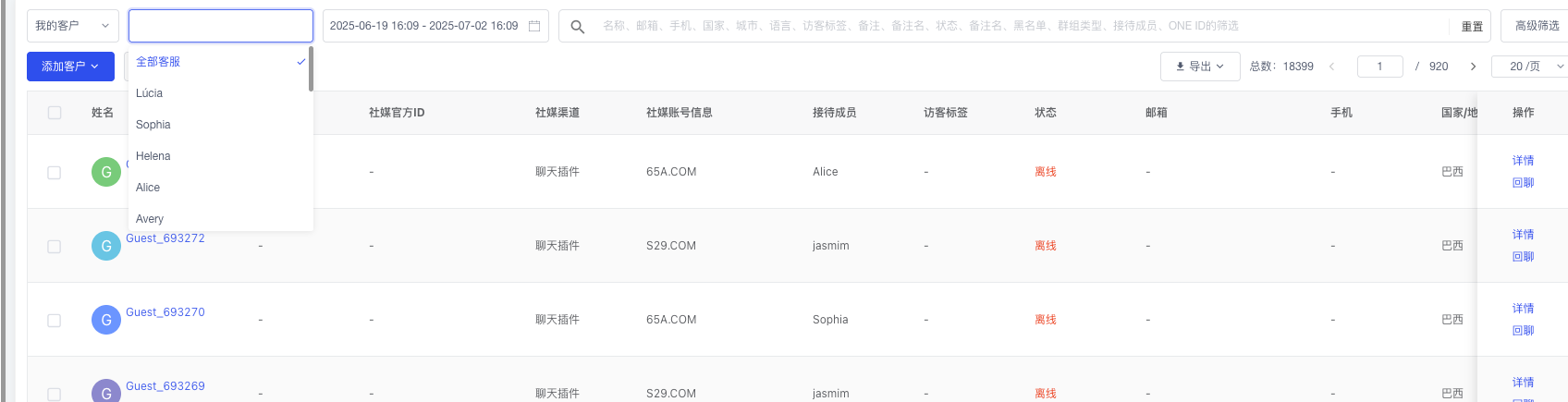
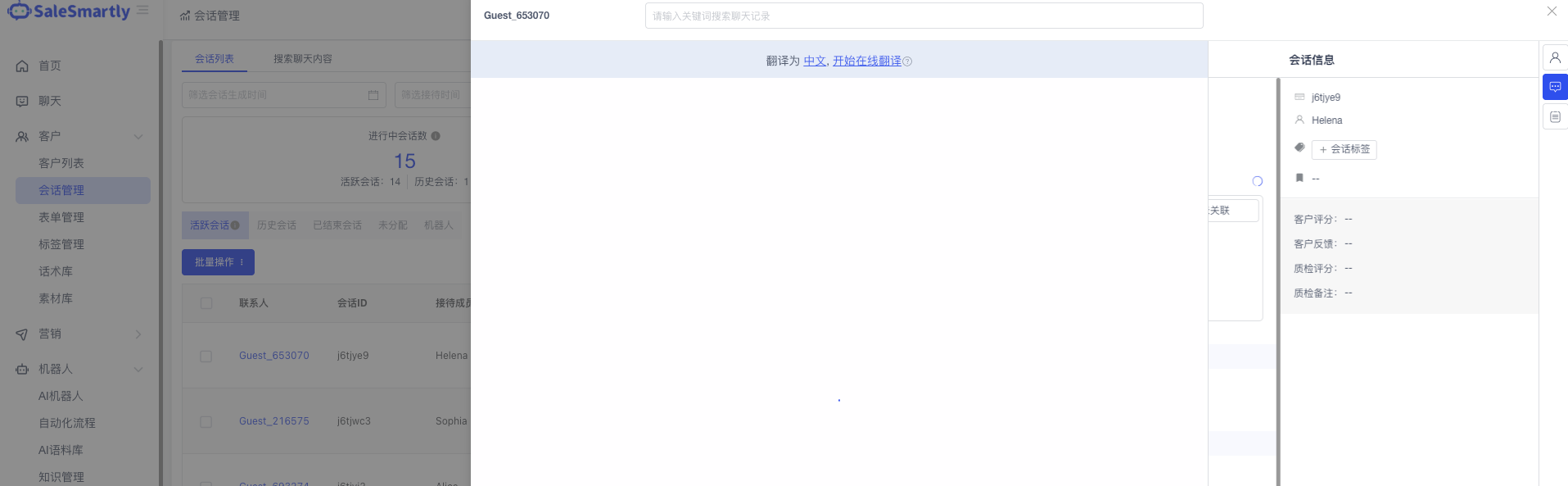
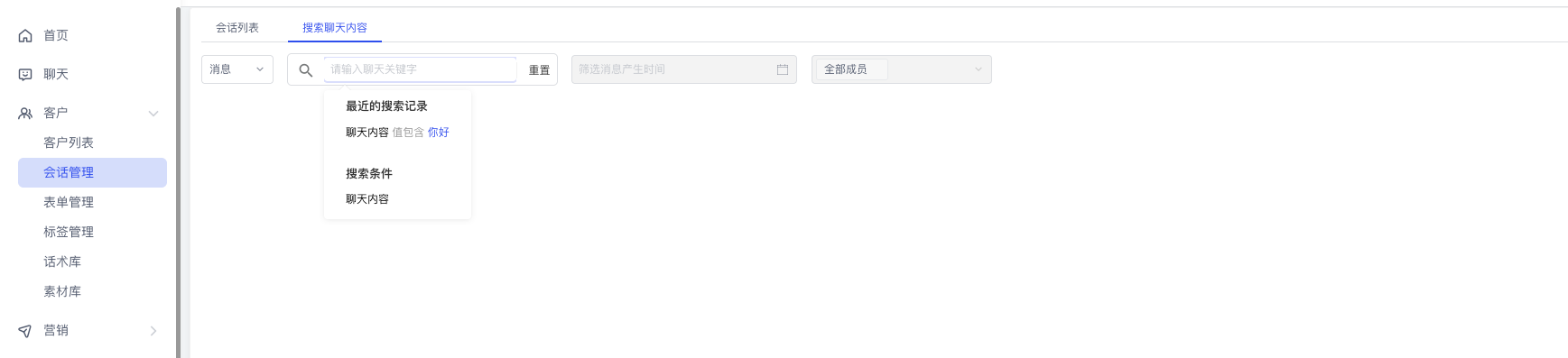
3.2 Manajemen Sesi¶
Digunakan untuk mencari konten setiap percakapan dan dapat digunakan untuk memberikan catatan pada percakapan setiap CS.
Pencarian dapat dilakukan berdasarkan waktu, channel media sosial, nama, email, telepon, negara/wilayah, kota, bahasa, bahasa terjemahan, tag pengunjung, dll.
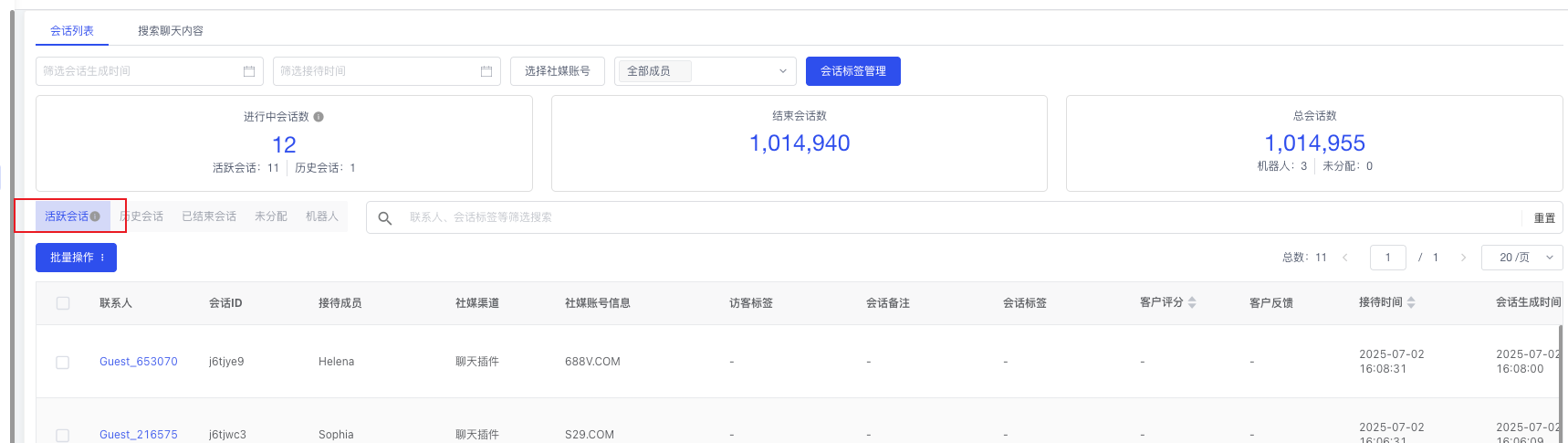
3.2.1 Sesi Aktif¶
Sesi yang ada interaksi percakapan dalam 7 hari.
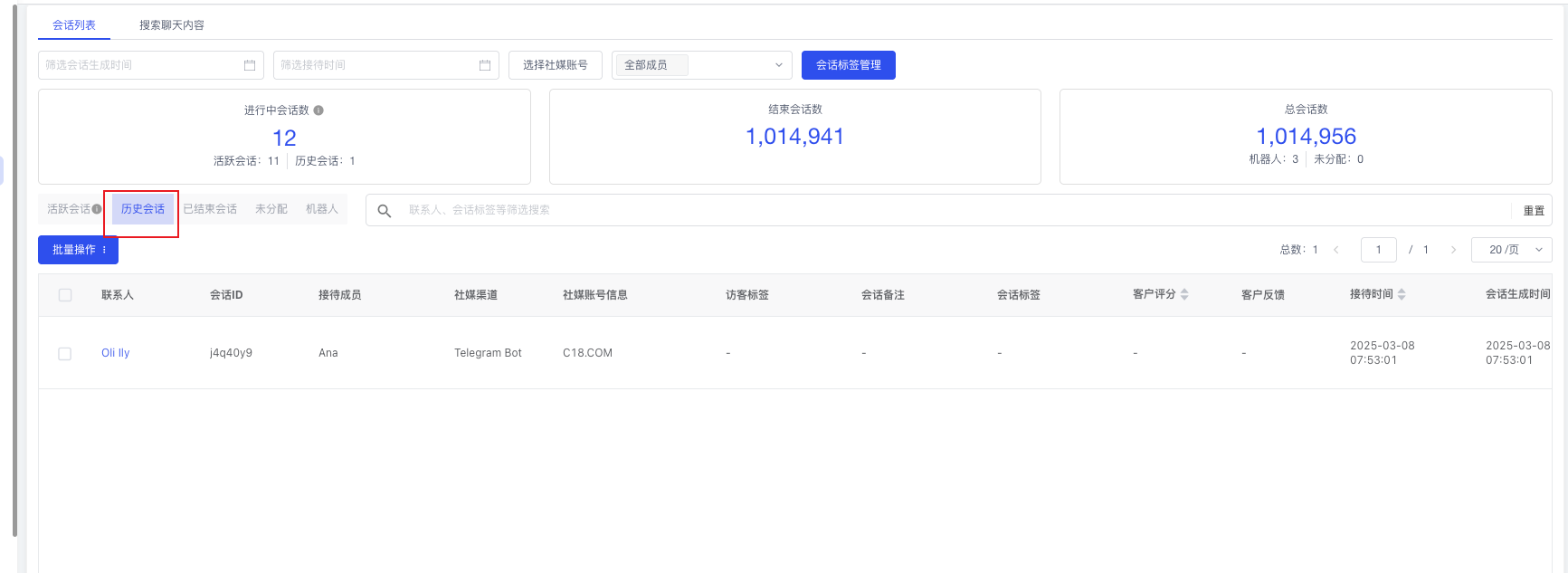
3.2.2 Riwayat Percakapan¶
Sesi yang setelah 7 hari belum diakhiri akan terlihat di sini.
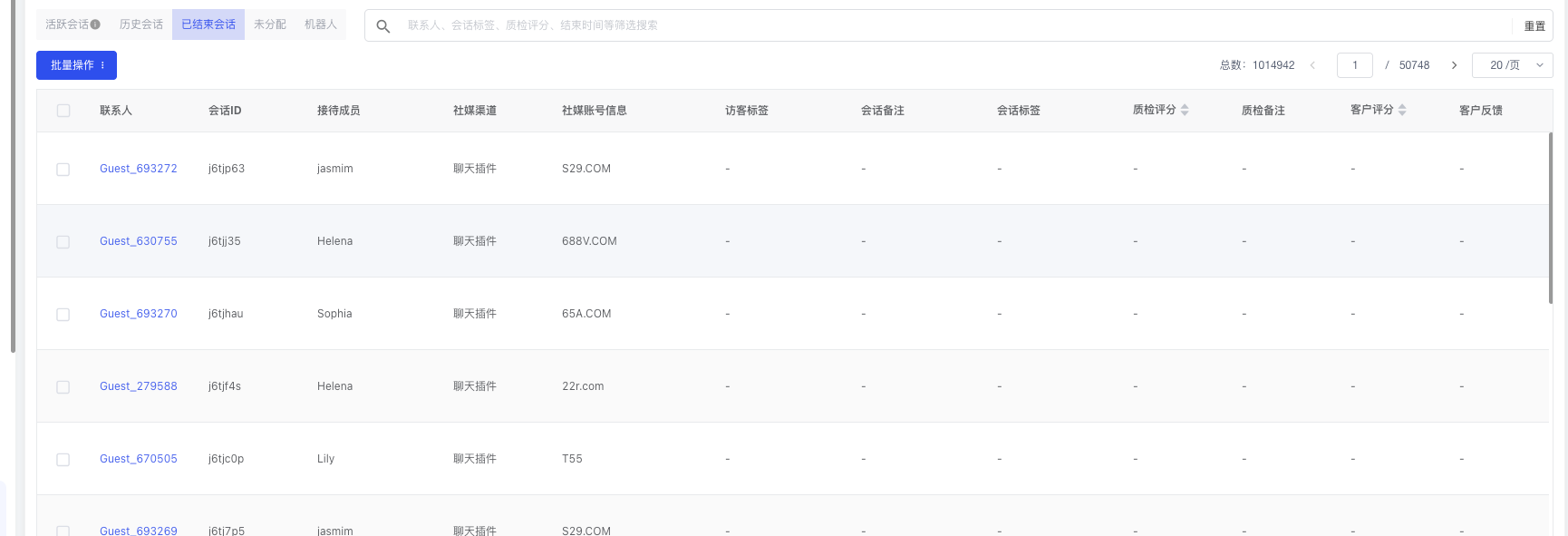
3.2.3 Sesi yang Telah Diakhiri¶
Digunakan untuk melihat konten percakapan yang telah diakhiri.
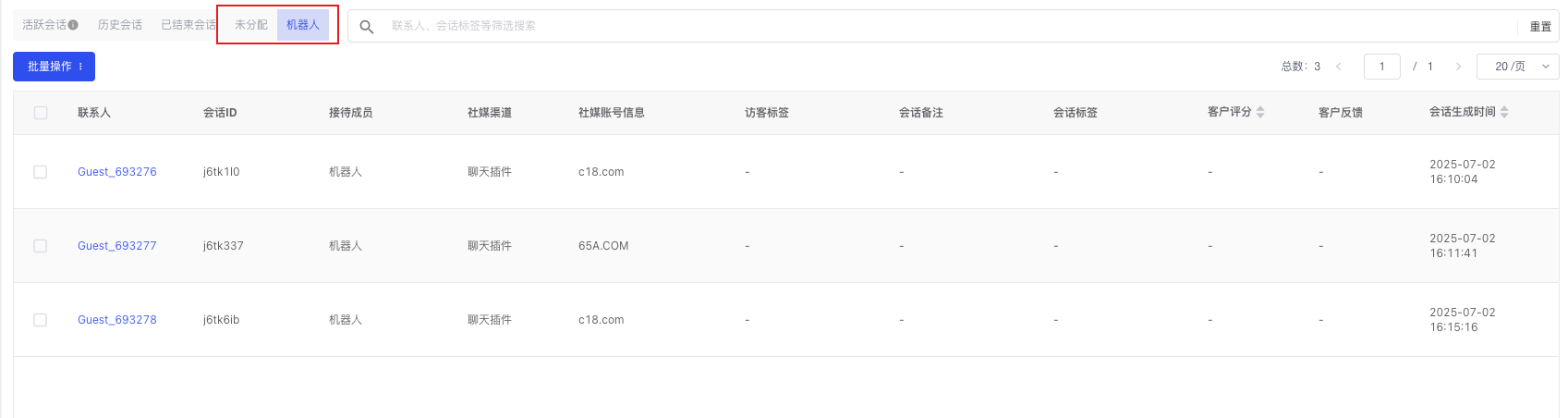
3.2.4 Belum Dialokasikan¶
Melihat apakah ada percakapan yang belum dialokasikan.
3.2.5 Bot¶
Melihat catatan percakapan bot hari ini.
3.3 Manajemen Formulir¶
3.3.1 Daftar Pesanan¶
Digunakan untuk melihat pesanan.
3.3.2 Daftar Undangan Penilaian¶
Digunakan untuk mencari apakah catatan undangan penilaian member dari setiap CS sudah diisi.

3.4 Manajemen Tag¶
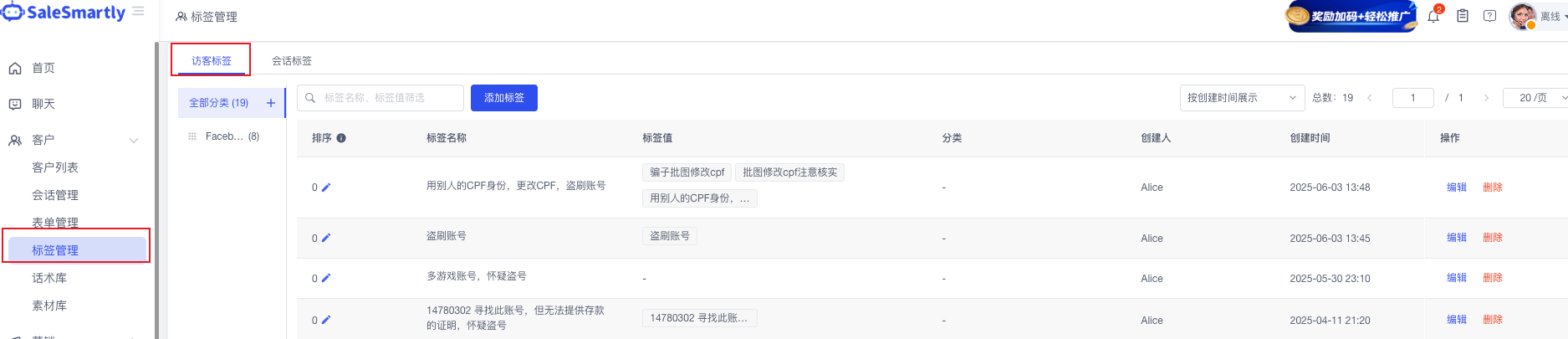
3.4.1 Tag Pengunjung¶
Dapat menambahkan satu tag kemudian memberikan tag pada member saat percakapan, agar di kemudian hari dapat memahami situasi member tersebut.
3.4.2 Tag Sesi¶
Memberikan tag pada percakapan saat sesi berlangsung.
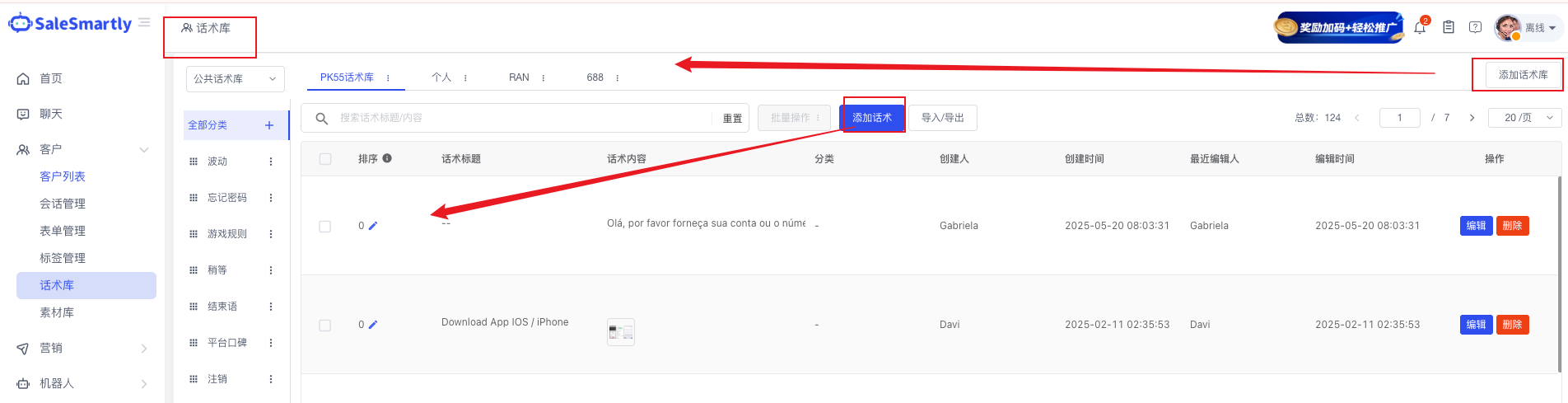
3.5 Pustaka Skrip¶
Dapat digunakan untuk menambahkan skrip agar mudah digunakan saat percakapan. Setelah menambahkan pustaka skrip, pada setiap pustaka skrip dapat ditambahkan skrip, dan dapat mengkategorikan setiap skrip yang diperlukan.
| Sub-item | Kegunaan |
|---|---|
| Pustaka Skrip Publik | Menambahkan pustaka skrip untuk menyimpan skrip, pada setiap pustaka skrip dapat ditambahkan skrip dan dapat mengkategorikan setiap skrip yang diperlukan |
| Pustaka Skrip Pribadi | Stok pustaka skrip pribadi CS |
| Tambah Pustaka Skrip | Untuk menambahkan konfigurasi gudang |
| Tambah Skrip | Dapat menambahkan skrip yang ditentukan pada setiap pustaka skrip |
Cara Penggunaan: Saat percakapan, klik 「Quick Reply」 di bagian bawah untuk memunculkan jendela quick reply.
📌 Dokumen Terkait: Konten skrip lengkap lihat 01-Pustaka Skrip CS
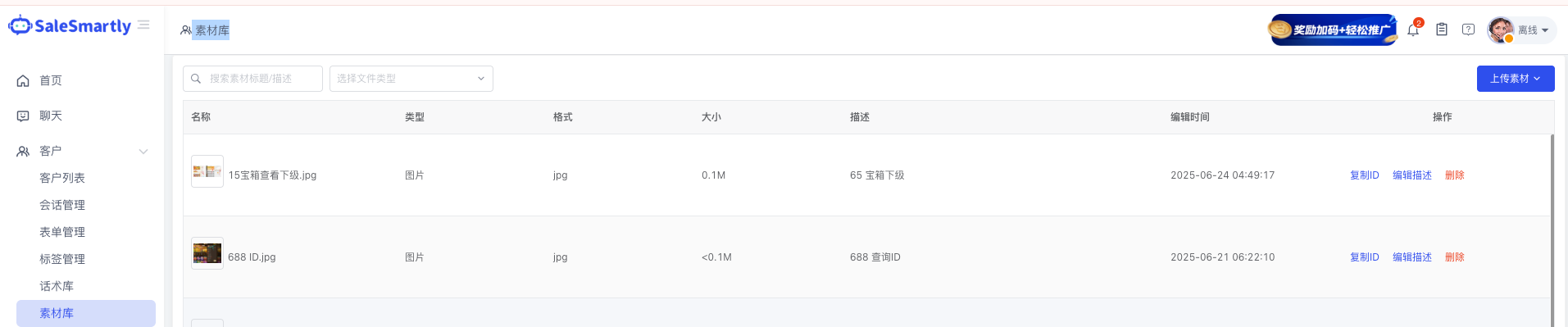
3.6 Pustaka Materi¶
Digunakan untuk meng-upload materi yang diperlukan, misalnya gambar, video, audio, lampiran.
📘 Sumber: Disusun Noah (xmind · Pelanggan)
IV. Pemasaran¶
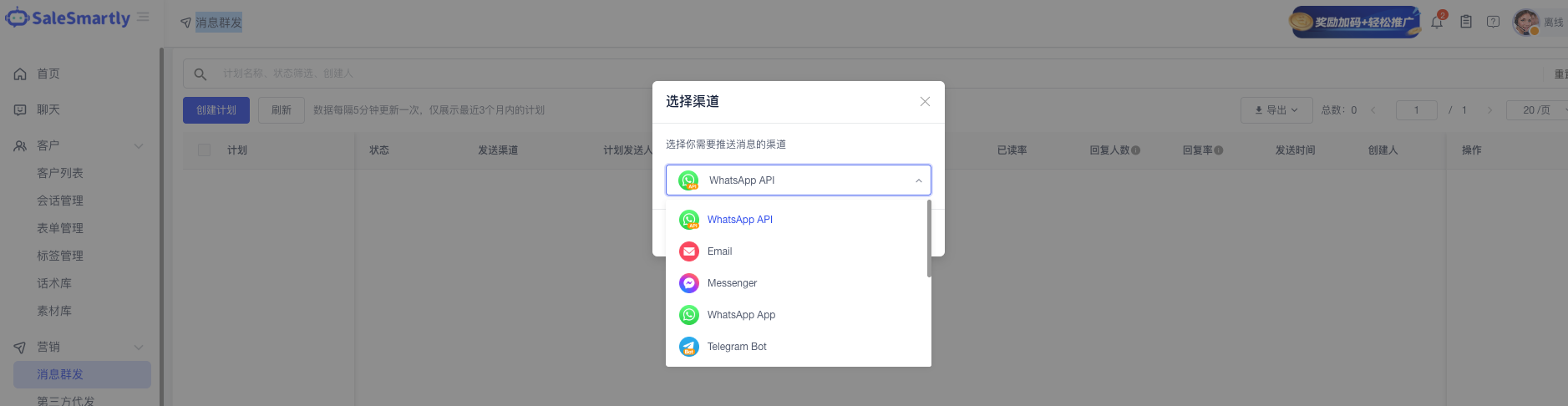
4.1 Broadcast Pesan¶
Digunakan untuk membuat channel yang diperlukan untuk pemasaran, misalnya: - WhatsApp API - Email - Messenger - WhatsApp APP - Telegram Bot
Kemampuan Inti: - Mengirim pesan pemasaran kepada pengunjung yang sudah pernah berkomunikasi dengan CS - Dapat memfilter pengunjung - Pada halaman ini, jika pemasaran sudah dikonfirmasi untuk dikirim, informasi terkait dapat dicari
Alur Operasi: Pilih media sosial yang akan digunakan untuk promosi, kemudian klik「Konfirmasi」untuk menyelesaikan konfigurasi.
4.2 Pengiriman Pihak Ketiga¶
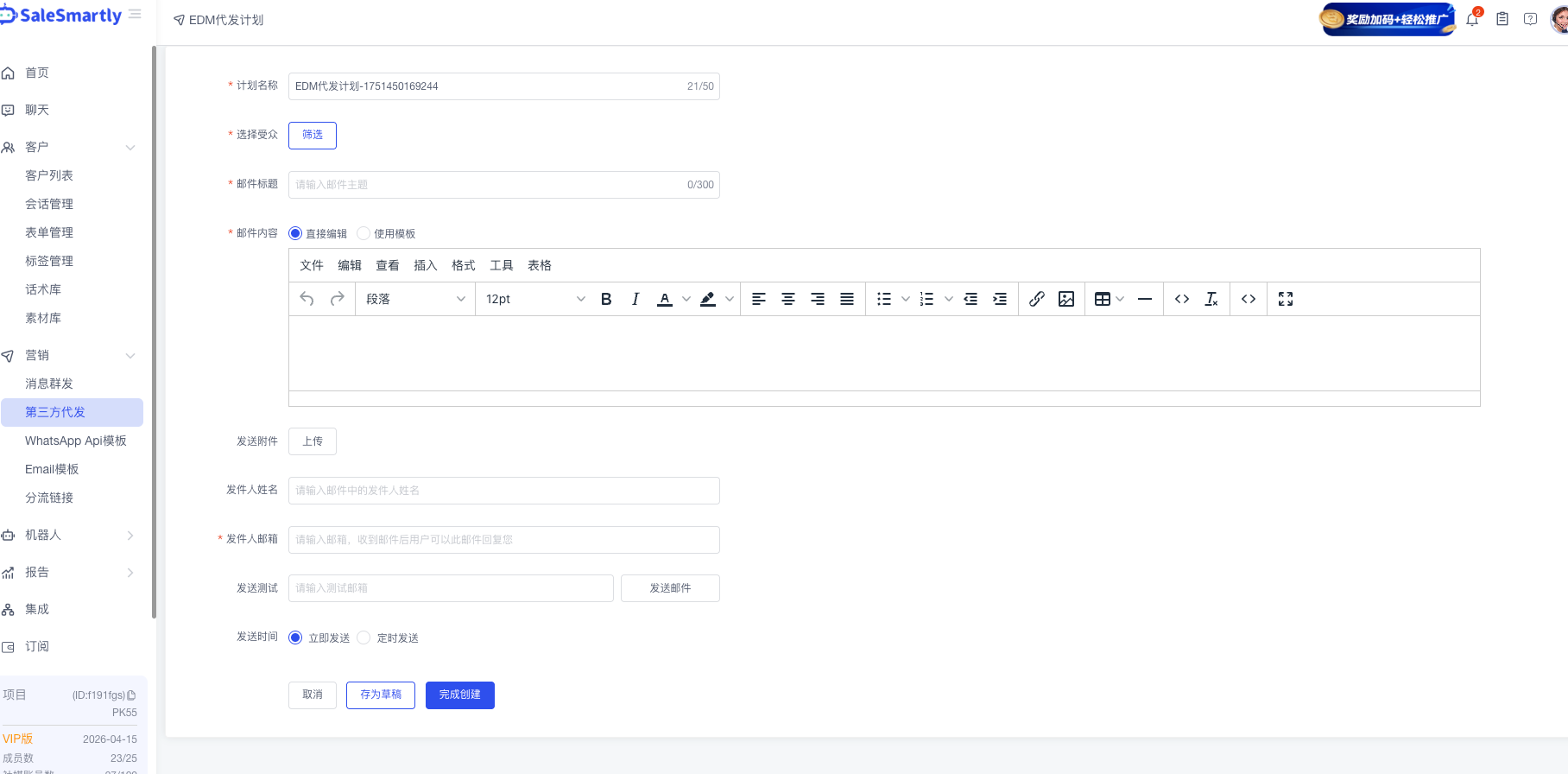
Digunakan untuk membuat layanan pengiriman email pihak ketiga.
4.3 Template WhatsApp API¶
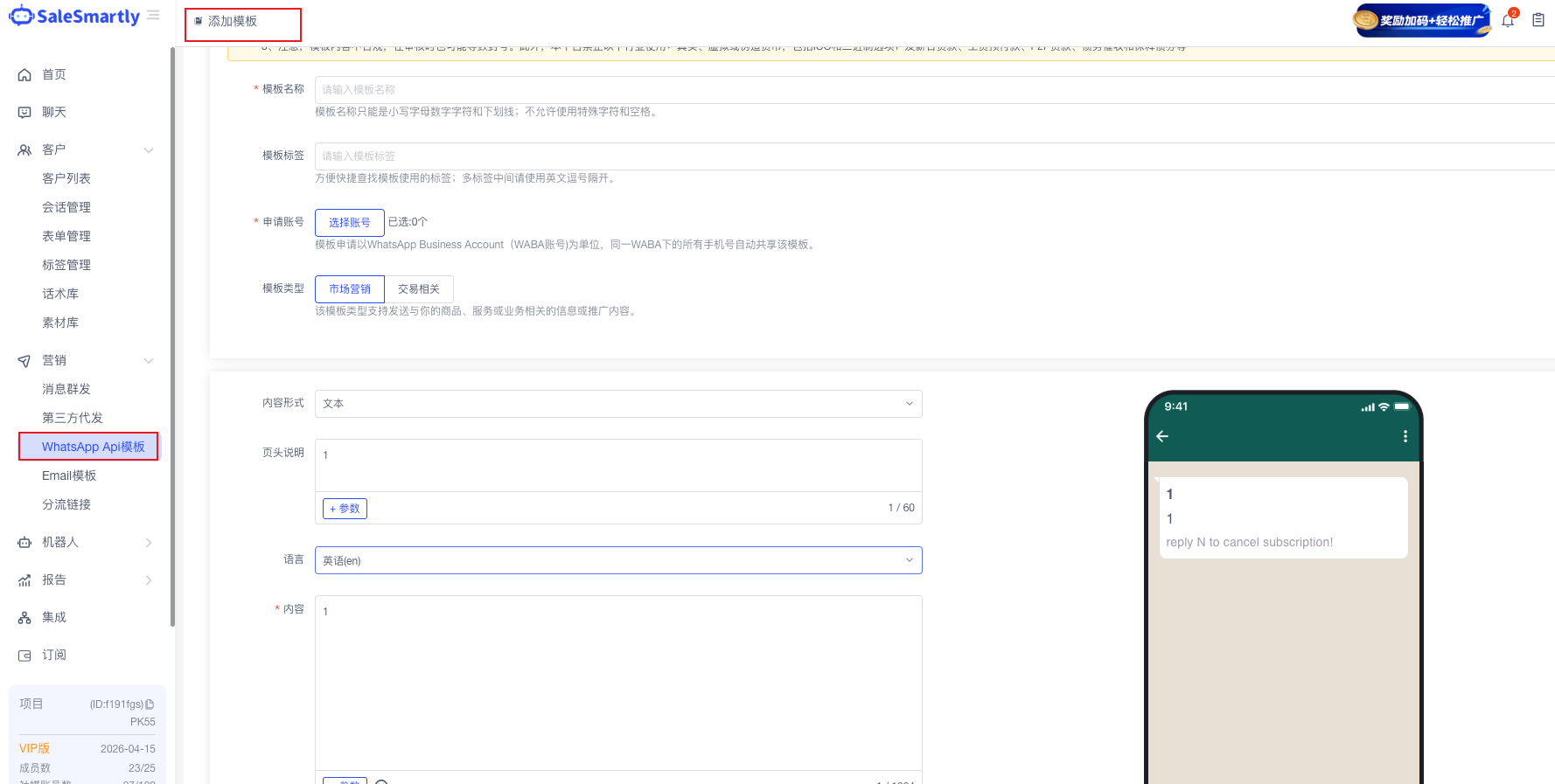
Digunakan untuk membuat template WhatsApp API yang dapat digunakan untuk pemasaran berikutnya. Klik「Tambah Template」untuk membuat template baru.
4.4 Template Email¶
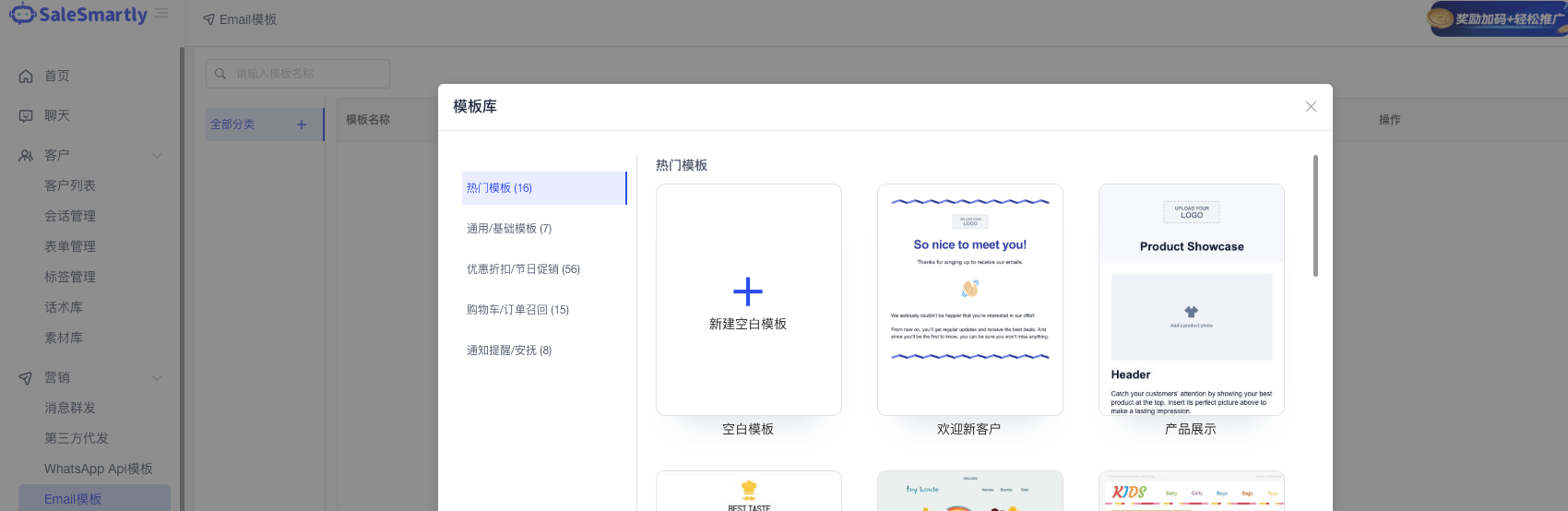
Digunakan untuk membuat template Email yang dapat digunakan untuk pemasaran berikutnya. Klik「Tambah Template」untuk membuat template baru.
4.5 Link Distribusi¶
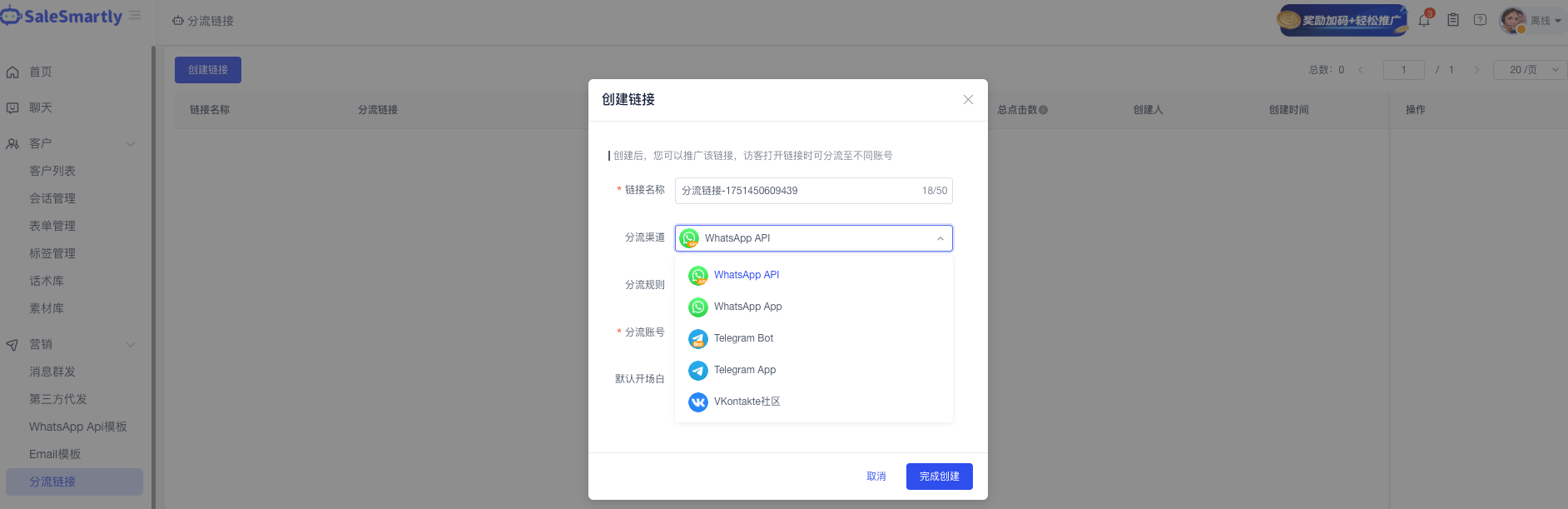
Digunakan untuk membuat dan mempromosikan Link Distribusi ke private domain WhatsApp dan grup pengguna Telegram Bot. Cukup klik「Buat Link」.
📘 Sumber: Disusun Noah (xmind · Pemasaran)
V. Bot¶
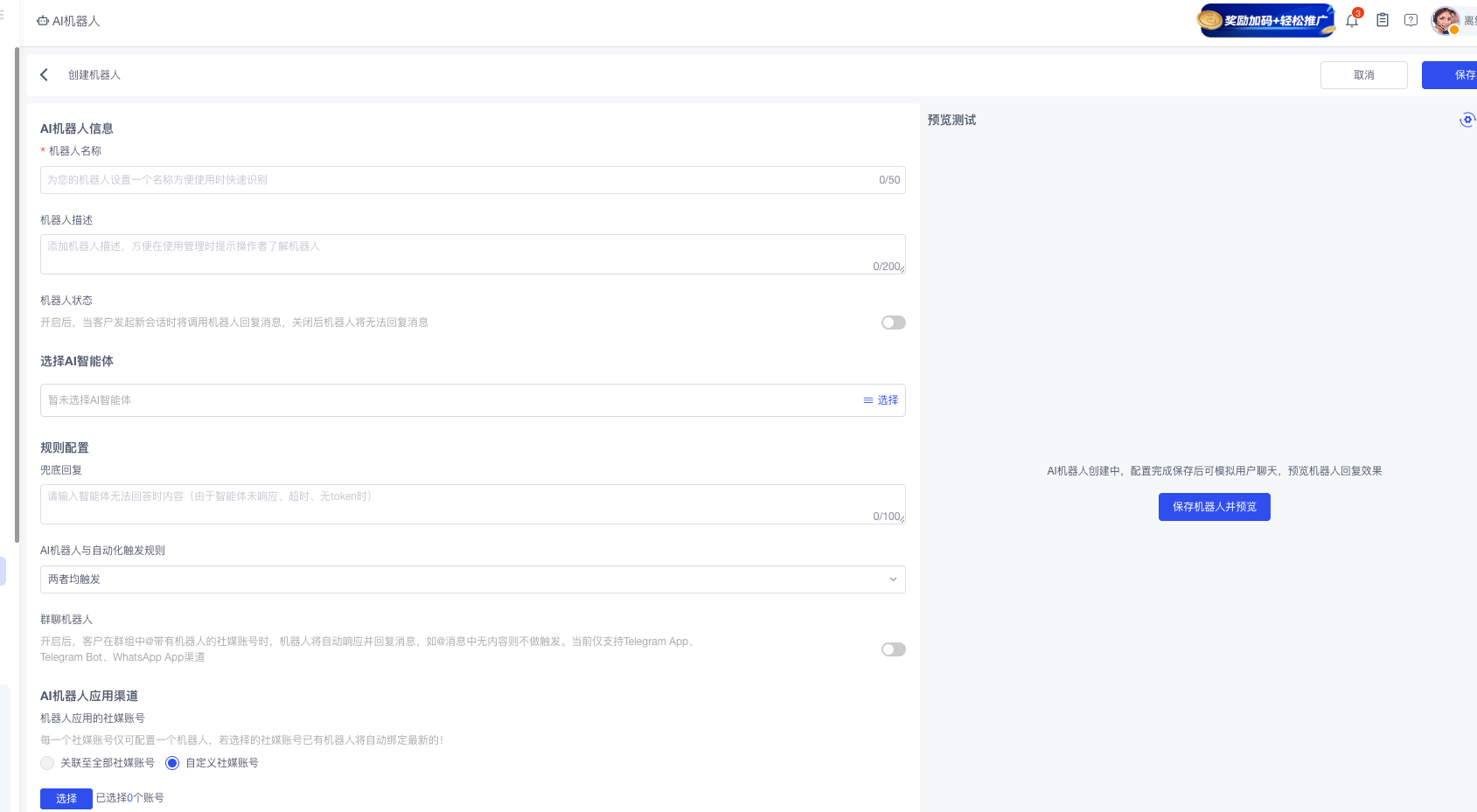
5.1 Bot AI¶
Digunakan untuk membuat bot AI, saat ini hanya dapat digunakan untuk Telegram. Klik「Buat Bot」untuk mulai membuat.
5.2 Alur Otomatisasi¶
Mengonfigurasi alur saat member mengklik jendela chat.
Skenario Tipikal: Saat member masuk dan mengklik jendela chat, secara berurutan dialokasikan kepada CS online untuk dilayani, atau dapat dikonfigurasi tombol pintasan.
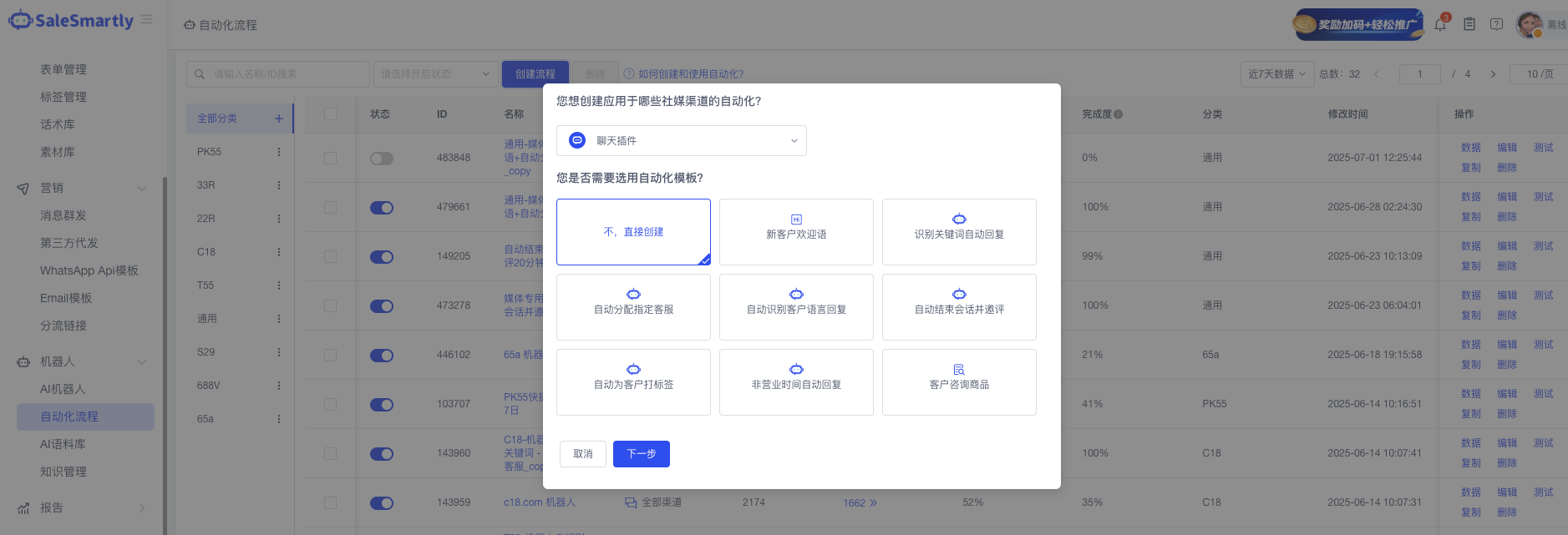
5.2.1 Tiga Cara Konfigurasi Alur Otomatisasi¶
A. Media Sosial Langsung Dialokasikan ke CS¶
1. Trigger (konten dapat dikonfigurasi sesuai kebutuhan)
        │
        ▼
2. Konfigurasi pesan pertama setelah trigger (sambutan)
        │
        ▼
3. Alokasikan CS
B. Konfigurasi Tombol Bot¶
1. Konfigurasi waktu trigger
        │
        ▼
2. Desain tombol yang perlu ditampilkan setelah trigger
        │
        ▼
3. Hubungkan tombol pintasan yang sudah didesain ke aksi langkah berikutnya
        │
        ▼
4. Pada setiap aksi langkah berikutnya perlu dikonfigurasi sebuah **tombol Panggil CS** dan dibuat satu alokasi CS online
        │
        ▼
5. Antara setiap koneksi ke langkah berikutnya dapat dikonfigurasi sebuah **delay tunggu**, agar loading lebih nyaman
C. Akhiri Sesi Otomatis¶
1. Konfigurasi berapa lama sesi diakhiri otomatis (jika member tidak membalas)
        │
        ▼
2. Konfigurasi skrip penutup
        │
        ▼
3. Undang penilaian
        │
        ▼
4. Akhiri sesi
5.3 Pustaka Korpus AI¶
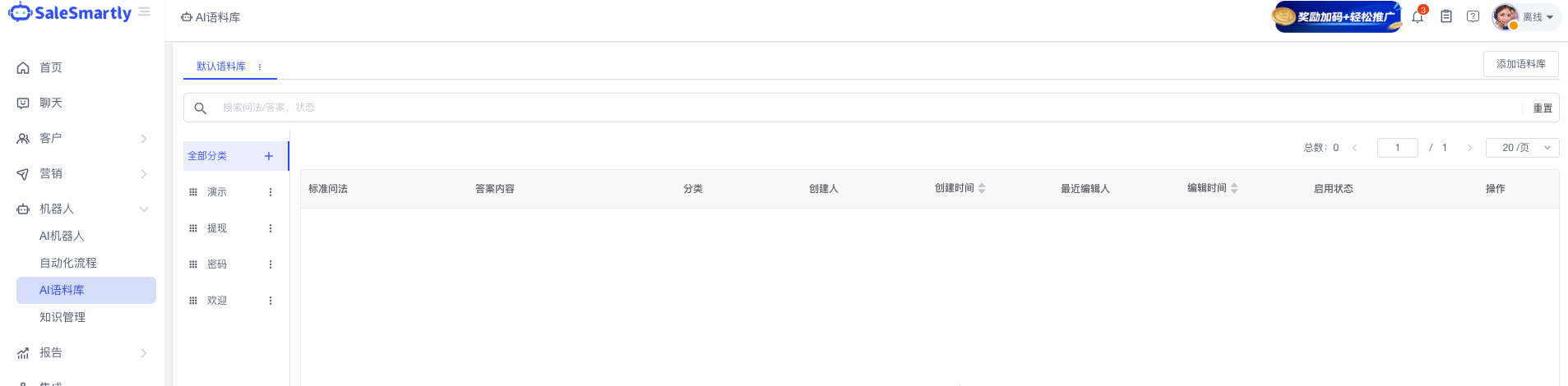
Digunakan untuk membuat balasan AI, jika menyentuh pertanyaan terkait akan dibalas otomatis. Digunakan dalam percakapan CS untuk membalas member dengan cepat.
Operasi: Pada halaman ini klik「Tambah Pustaka Korpus」di pojok kiri atas.
📘 Sumber: Disusun Noah (xmind · Bot)
VI. Laporan¶
6.1 Analisis Channel¶
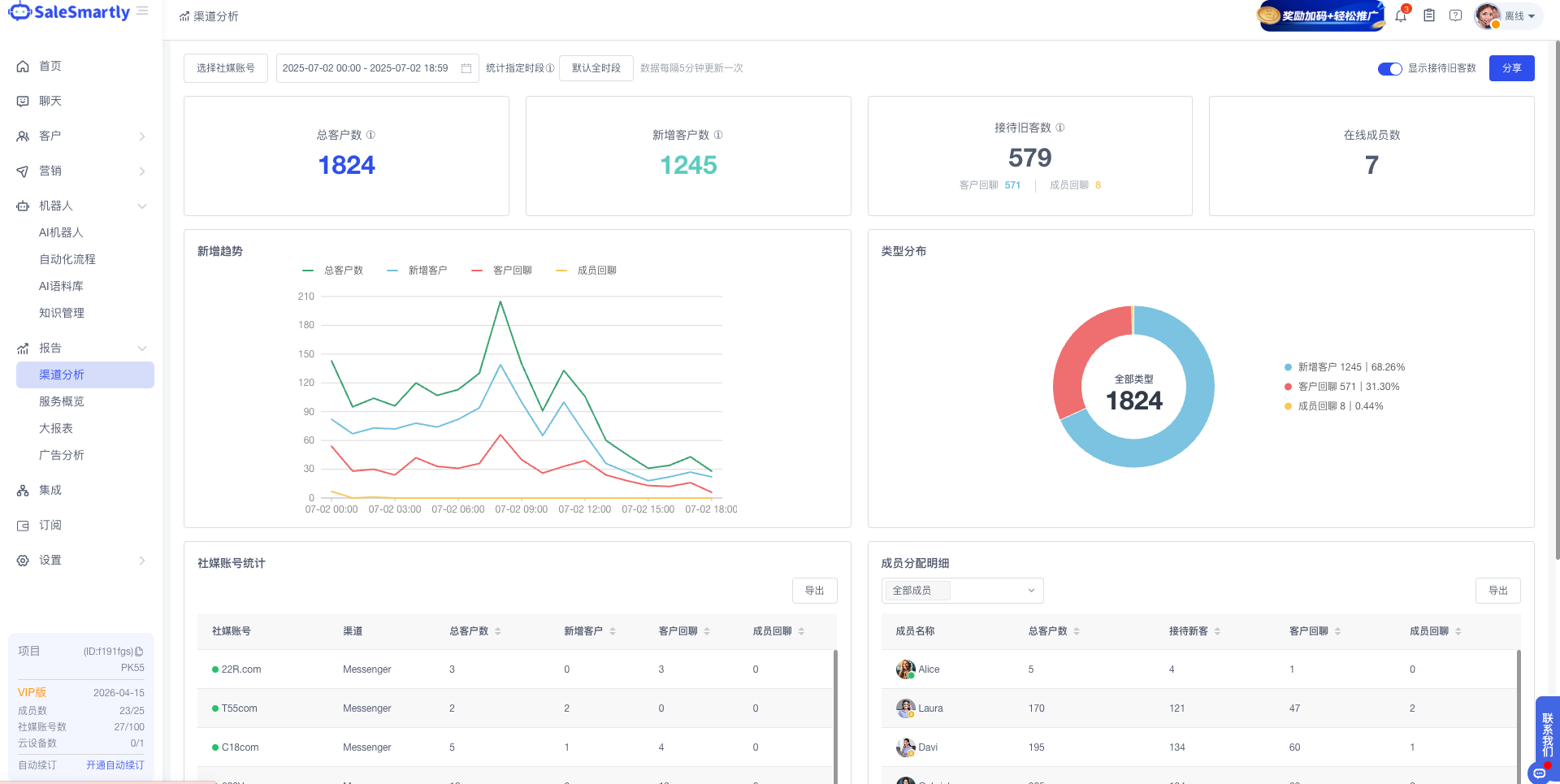
Menganalisis data CS, dapat mencari: - Total pelanggan - Pelanggan baru - Pelanggan lama - Statistik penanganan CS - Dari media sosial mana masuk
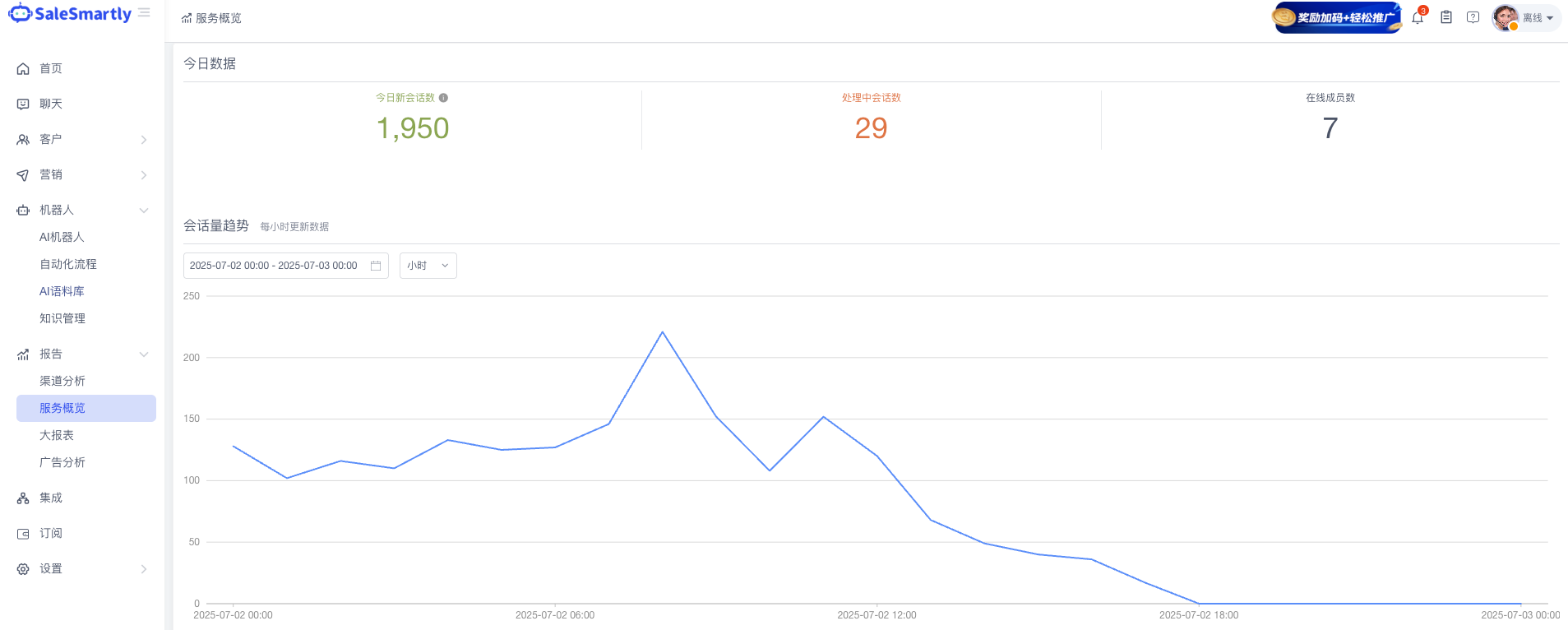
6.2 Ringkasan Layanan¶
Digunakan untuk mencari data layanan per jam atau per hari pada hari tersebut.
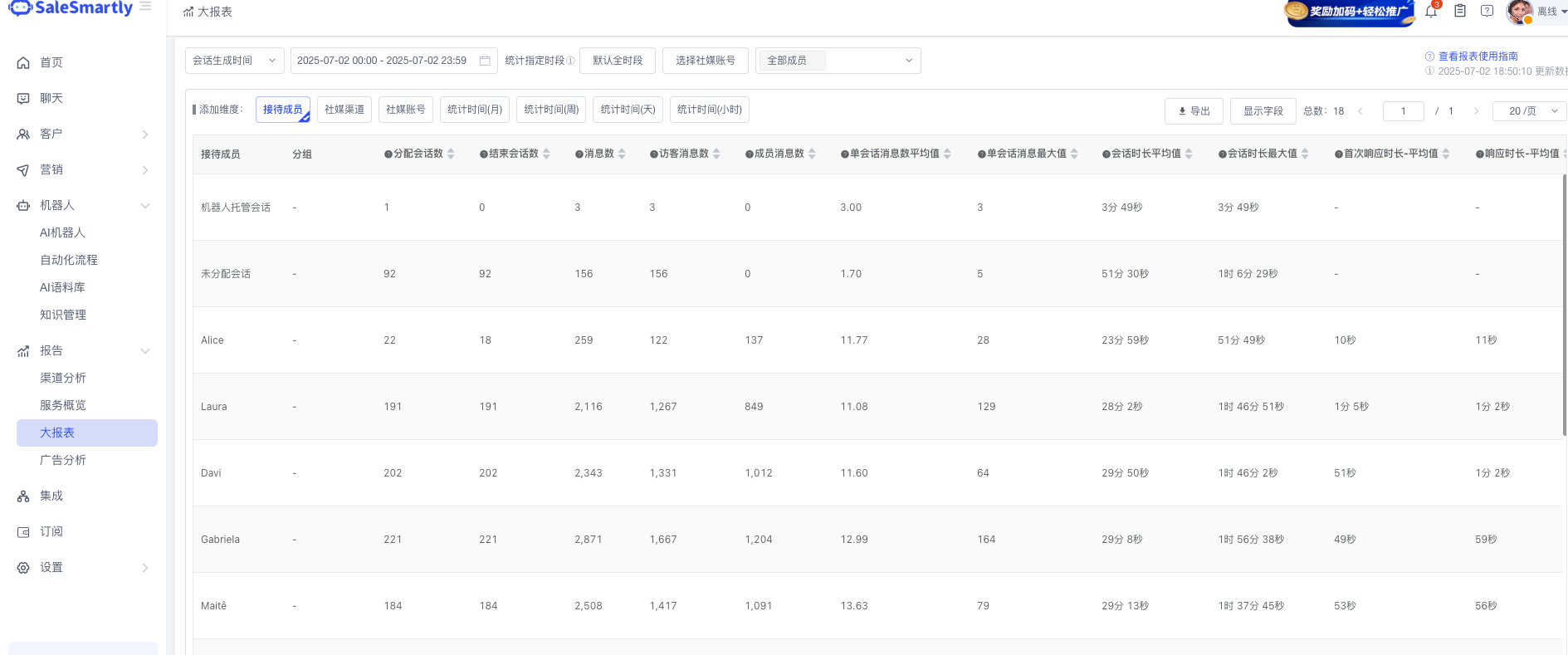
6.3 Laporan Besar¶
Digunakan untuk mencari volume layanan dan kualitas layanan CS, dapat mencari secara detail di laporan ini: - Volume layanan CS - Kualitas layanan - Waktu sesi - Volume pesan - dll.
📌 Dokumen Terkait: Alur QC dan kinerja Spesialis Manajemen CS lihat 04-Panduan Kerja Spesialis Manajemen CS Remote §7 Manajemen QC dan Kinerja
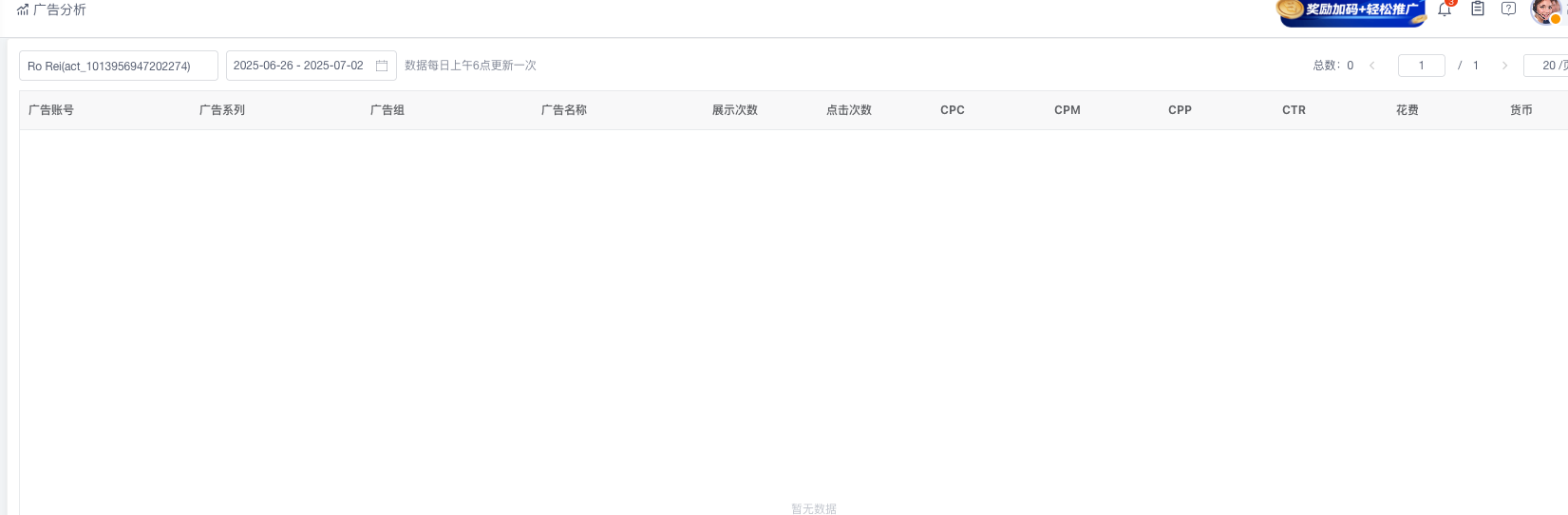
6.4 Analisis Iklan¶
Digunakan untuk melihat dan menganalisis data statistik iklan yang sudah dipublikasikan, dihentikan.
📘 Sumber: Disusun Noah (xmind · Laporan)
VII. Integrasi¶
Modul integrasi digunakan untuk mengonfigurasi chat media sosial ke backend CS.
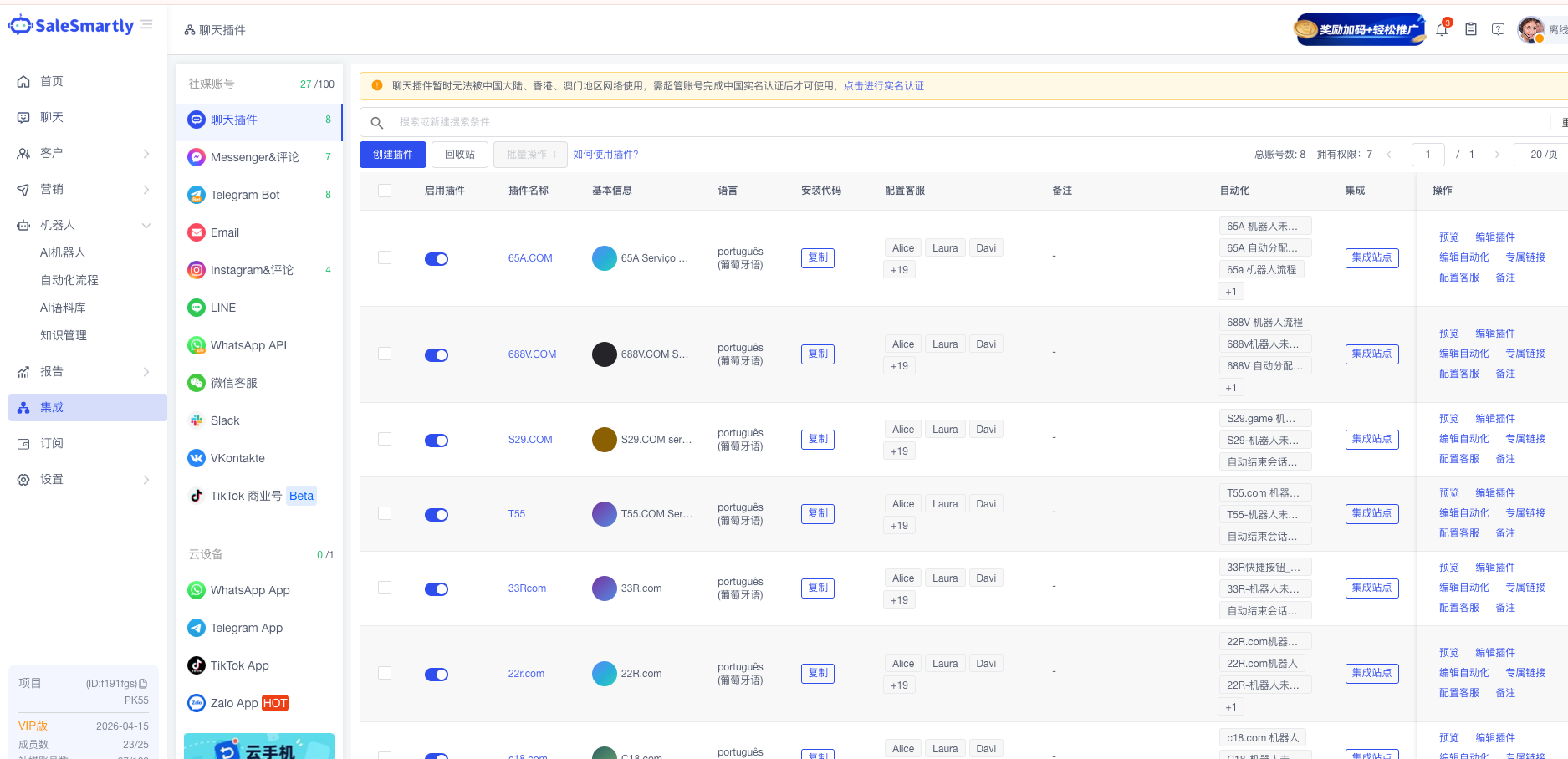
7.1 Plugin Chat¶
7.1.1 Buat Plugin¶
| Langkah | Konten |
|---|---|
| Preview | Setelah plugin dikonfigurasi dapat dipreview dulu apakah sudah memuaskan |
| Edit Plugin | Mengonfigurasi jendela percakapan terkait (termasuk pengaturan style / perangkat lanjutan / integrasi pintu masuk) |
| Integrasi Pintu Masuk | Perlu memilih media sosial yang sudah di-bind dan diaktifkan; aktifkan media sosial sesuai dengan brand terkait dan pilih akun media sosial yang sesuai |
| Edit Otomatisasi | Memilih alur otomatisasi yang sudah dikonfigurasi (perlu mengonfigurasi otomatisasi terlebih dahulu kemudian ditambahkan) |
| Link Eksklusif | Link ini bersifat independen — dapat masuk ke channel CS tanpa login atau tanpa membuka platform |
| Konfigurasi CS | Tambahkan saat CS baru sudah dibuat |
7.2 Facebook¶
Perlu login akun FB terlebih dahulu, mengonfigurasi otorisasi FB, link, mendapatkan API utama; semua FB yang sudah dikonfigurasi dapat dicari di「Akun Facebook」.
📎 Cara Otorisasi Detail: https://help.salesmartly.com/docs/integration-of-facebook
7.2.1 Tombol Operasi Facebook¶
| Tombol | Kegunaan |
|---|---|
| Konfigurasi CS | Tambahkan saat CS baru sudah dibuat |
| Atur Sambutan | Boleh tidak diatur (karena alur otomatisasi sudah dikonfigurasi) |
| Edit Otomatisasi | Memilih alur otomatisasi yang sudah dikonfigurasi (perlu mengonfigurasi otomatisasi terlebih dahulu kemudian ditambahkan) |
| Sinkron Kontak | Sinkronisasi kontak halaman utama Facebook ke frontend |
| Generate Sesi | Dapat men-generate riwayat sesi halaman utama atau seluruh riwayat sesi |
| Sinkron Tag | Sinkronisasi percakapan yang sudah diberi tag di Facebook ke frontend |
7.3 Telegram¶
Ikuti langkah-langkahnya untuk menambahkan bot terlebih dahulu.
7.3.1 Tombol Operasi Telegram¶
| Tombol | Kegunaan |
|---|---|
| Edit Otomatisasi | Memilih alur otomatisasi yang sudah dikonfigurasi (perlu mengonfigurasi otomatisasi terlebih dahulu kemudian ditambahkan) |
| Konfigurasi CS | Tambahkan saat CS baru sudah dibuat |
7.4 Instagram¶
Perlu login akun FB terlebih dahulu, ikuti langkah-langkah konfigurasinya.
📎 Langkah Konfigurasi: https://help.salesmartly.com/docs/integrate-instagram
7.4.1 Tombol Operasi Instagram¶
| Tombol | Kegunaan |
|---|---|
| Edit Otomatisasi | Memilih alur otomatisasi yang sudah dikonfigurasi |
| Sinkron Kontak | Sinkronisasi kontak halaman utama Instagram ke frontend |
| Generate Sesi | Dapat men-generate riwayat sesi halaman utama atau seluruh riwayat sesi |
| Konfigurasi CS | Tambahkan saat CS baru sudah dibuat |
📘 Sumber: Disusun Noah (xmind · Integrasi)
VIII. Pengaturan¶
8.1 App Store¶
Digunakan untuk membeli plugin lain yang diperlukan.
8.2 Manajemen Proyek¶
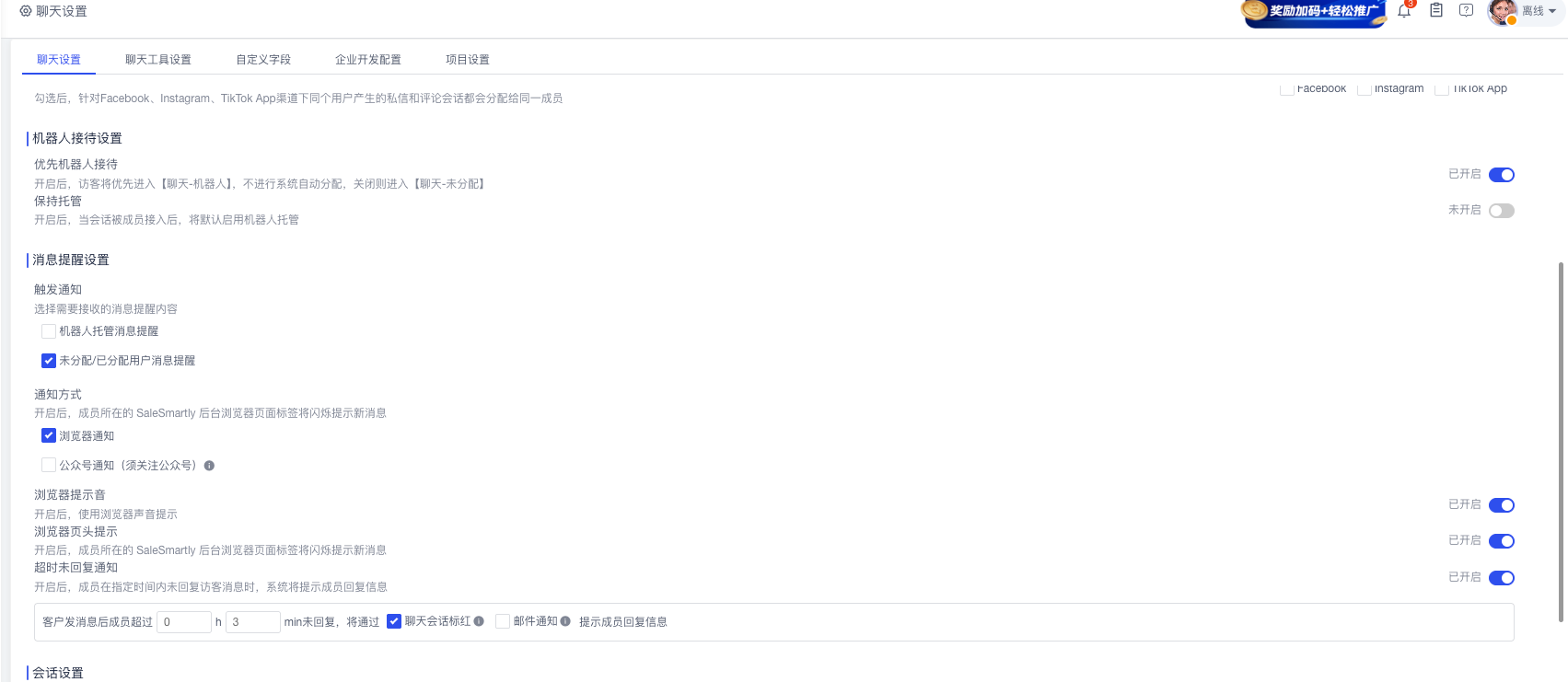
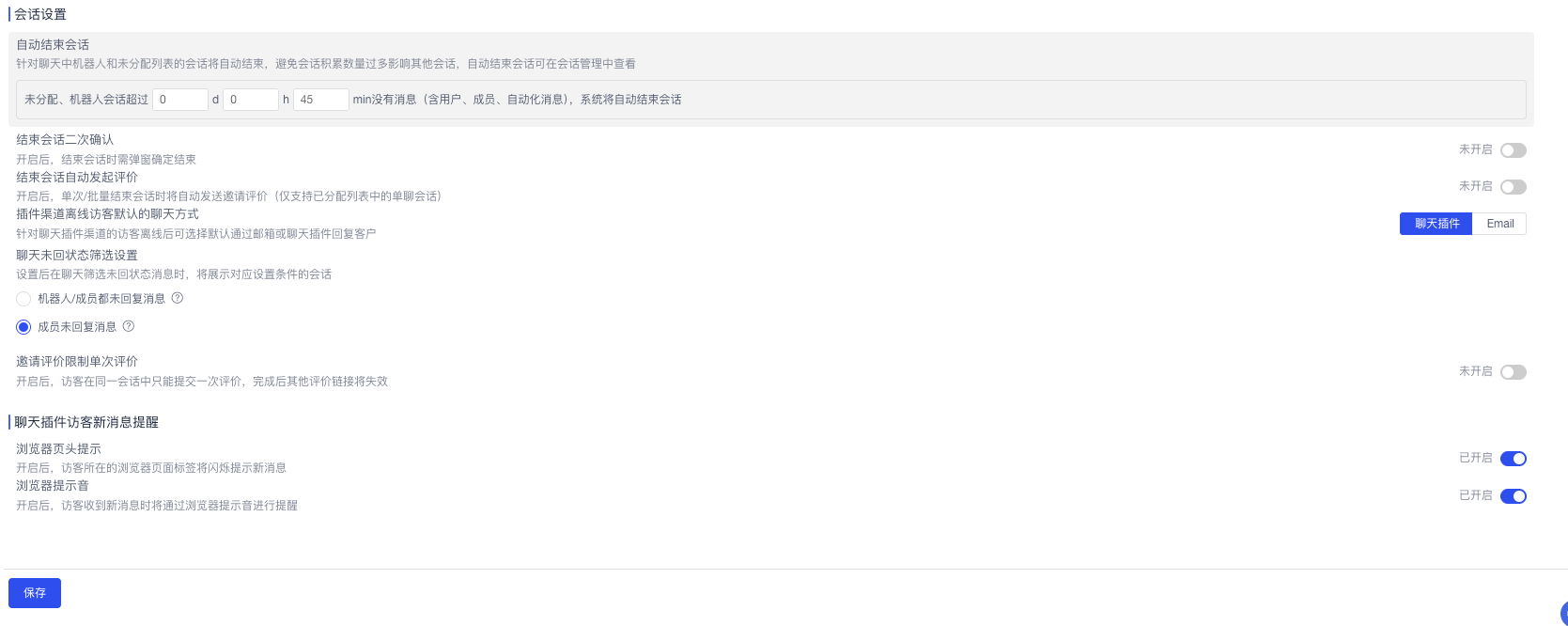
8.2.1 Pengaturan Chat¶
Digunakan untuk mengonfigurasi CS yang dialokasikan untuk sesi.
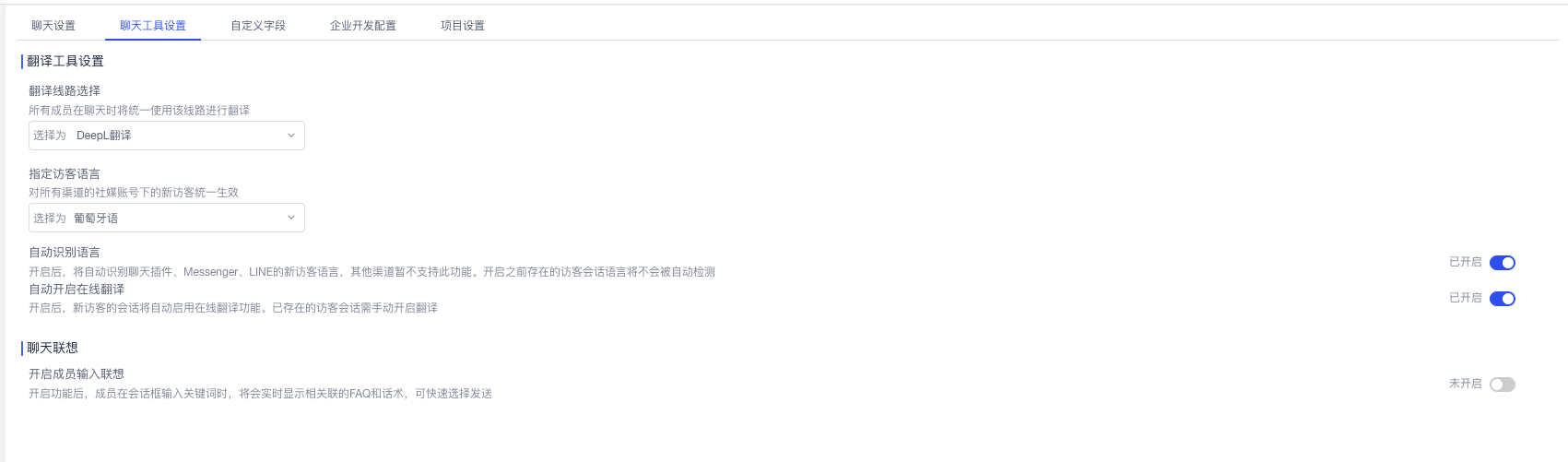
8.2.2 Pengaturan Tool Chat¶
Cukup ikuti pengaturan sesuai screenshot.
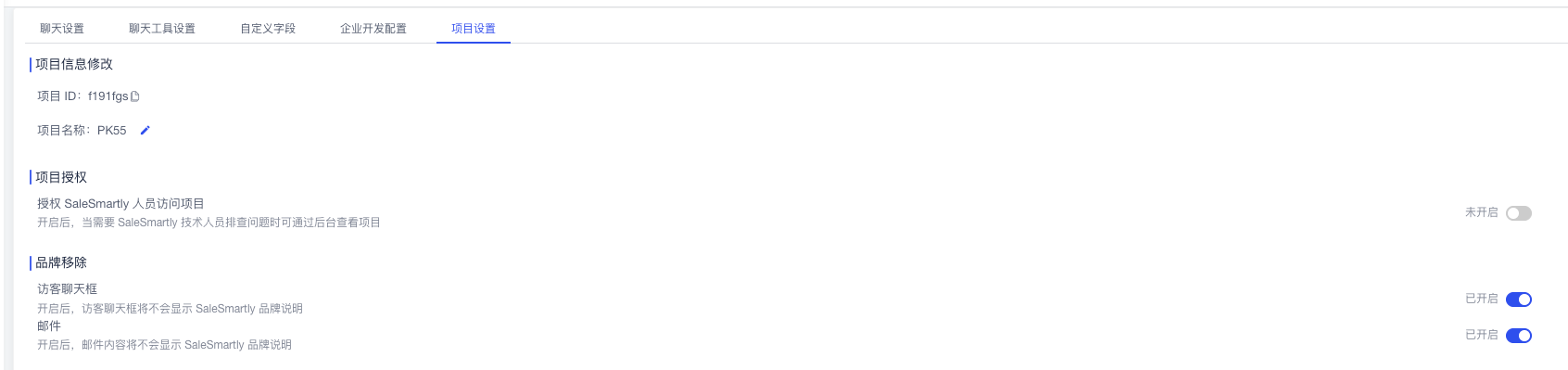
8.2.3 Pengaturan Proyek¶
Cukup ikuti pengaturan sesuai screenshot.
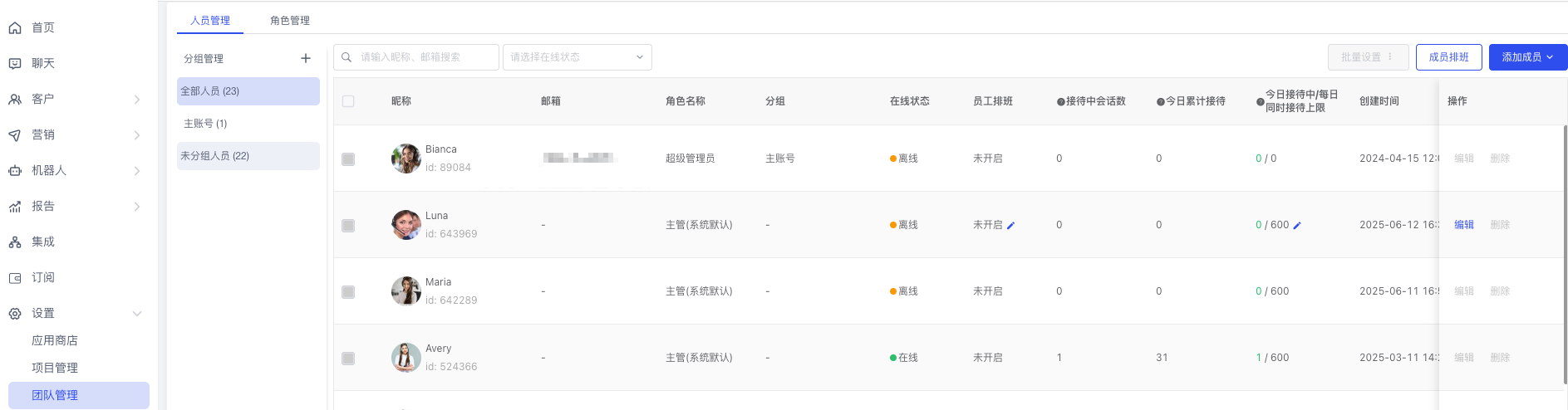
8.3 Manajemen Tim¶
8.3.1 Manajemen Personel¶
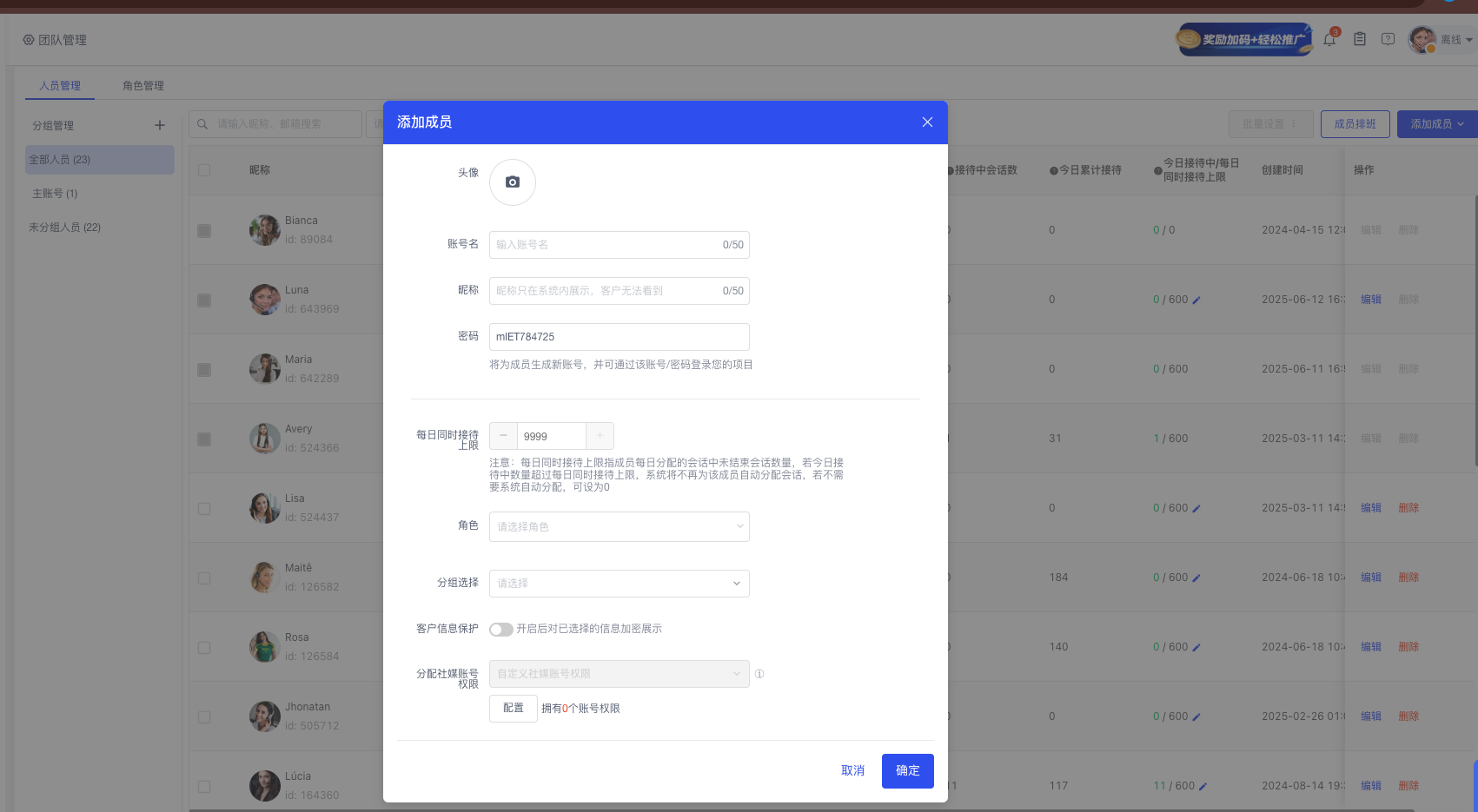
Manajemen pengguna, cek status, membuat dan mengelola anggota tim.
Operasi: Klik 「Tambah」 di pojok kanan atas (perlu avatar dan mengisi nickname).
8.3.2 Manajemen Peran¶
Dapat menambahkan konfigurasi peran untuk setiap channel CS.
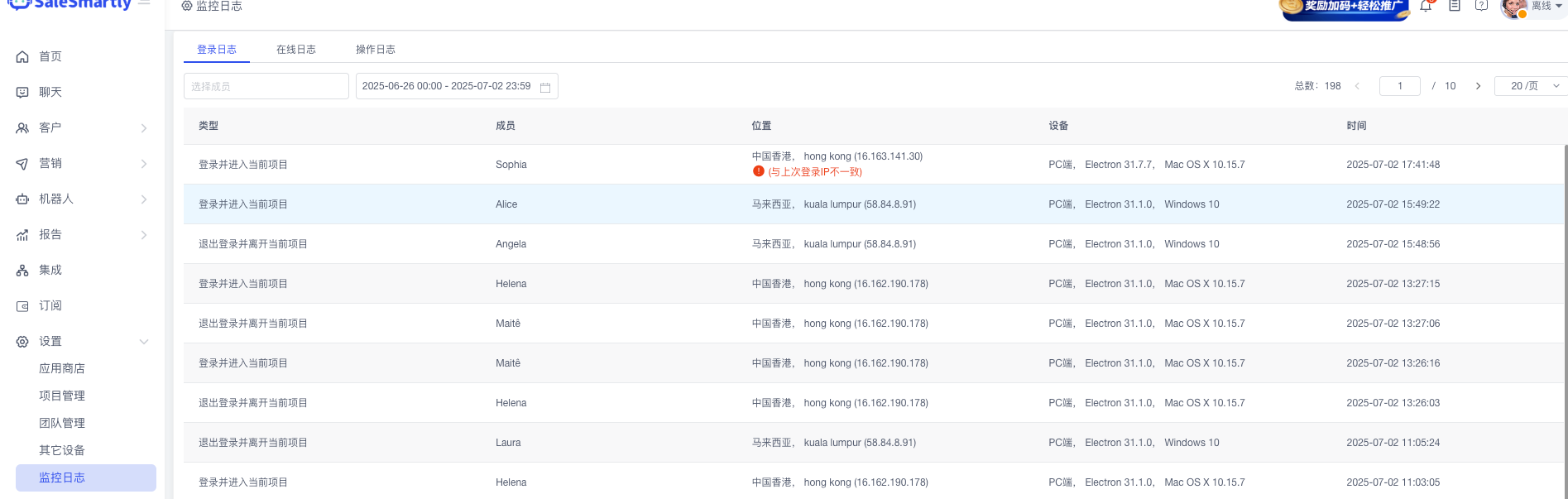
8.4 Log Pemantauan¶
Memantau setiap CS: - 「Log Login」 - 「Log Online」 - 「Log Operasi」
📘 Sumber: Disusun Noah (xmind · Pengaturan)
Referensi Silang¶
- 01-Pustaka Skrip CS — Konten skrip standar (digunakan untuk konfigurasi pustaka skrip Salesmartly)
- 02-SOP Alur Kerja CS Remote — SOP detail deposit/withdraw/operasi akun
- 03-Norma Manajemen CS Remote — Alur 10 langkah harian WFH termasuk §4 Panduan Awal Perspektif Agent Salesmartly
- 04-Panduan Kerja Spesialis Manajemen CS Remote — §7 Manajemen QC dan Kinerja (bergantung pada data Laporan Besar)
- 05-Panduan Pelatihan Pra-tugas CS Remote — §4 Panduan Awal Operasi Salesmartly (perspektif Agent CS)
- 03-Panduan Kerja Deputy Lead §4.12.2 — Konfigurasi Alur Otomatisasi CS Salesmartly (digunakan saat membuka brand baru)