06 · 客服线 Salesmartly 后台使用指南¶
适用对象:客服管理专员 + 远程助理(管理岗)+ 远程客服(参考客服视角章节) 内容来源:Noah 整理贡献——基于客服线后台功能.docx + 客服前台(SaleSmartly).xmind 整理人:Bob | 日期:2026-05-04 状态:基于 Noah 提供的实际后台截图整理(37 张截图一一对应)
📘 致谢:本文档结构与功能详解全部来自组长 Noah 整理贡献的两份原始资料: - 客服线后台功能.docx(含 37 张实际后台截图) - 客服前台(SaleSmartly).xmind(思维导图层级结构)
目录¶
一、首页¶
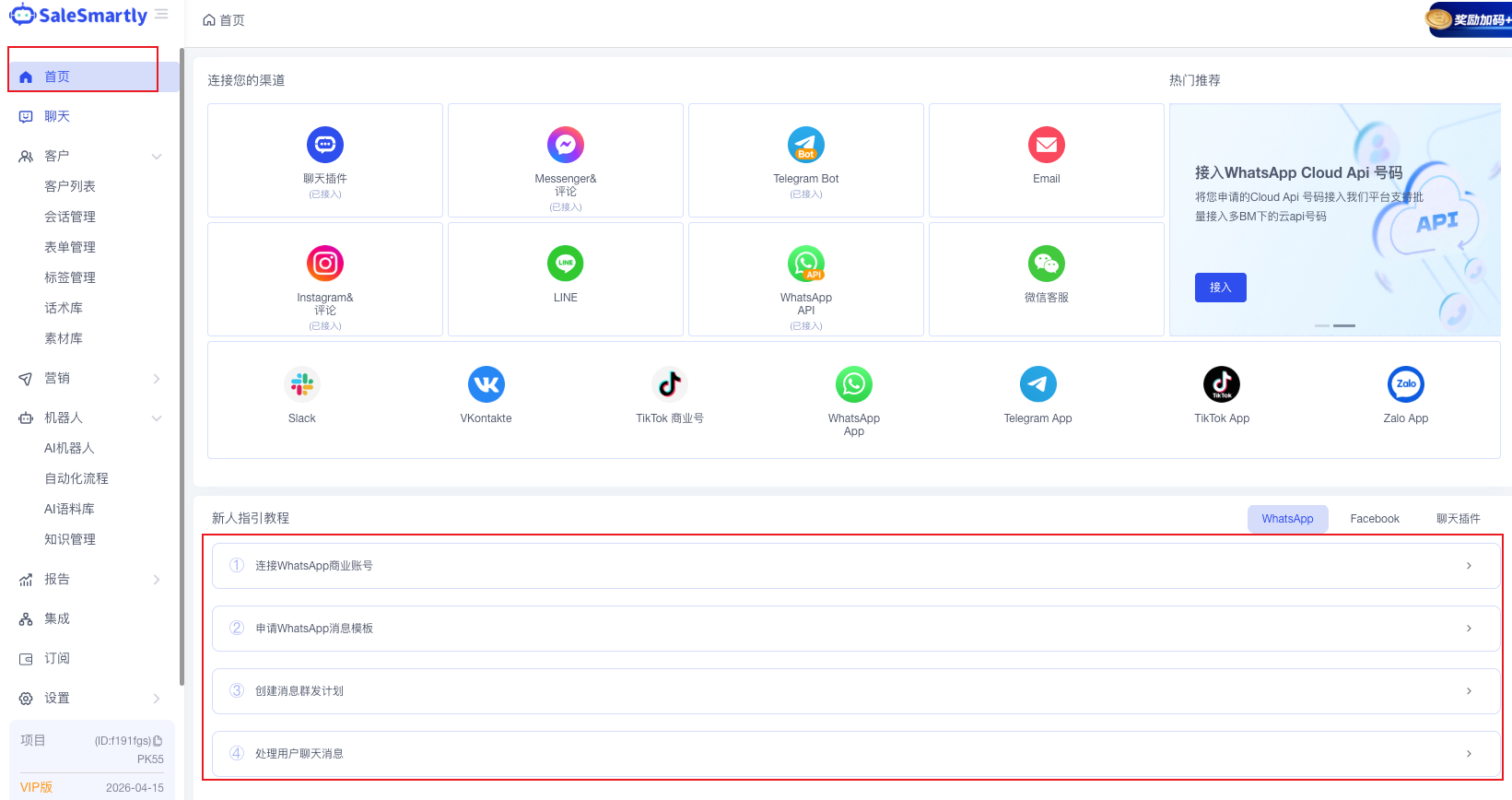
功能定位:用来连接每个社交媒体 API。下方有教程,连接前需要做相应准备。
1.1 连接渠道¶
用于连接所有社媒渠道使用。没有设定的社媒请不要接入——若是已有设定好的社媒渠道,即可开启接入。
1.2 新人引导教程¶
使用与如何设定 API 的快速教程。
1.3 多端设备 / APP¶
支持在以下端处理消息: - 微信小程序 - 安卓端 - iOS 端 - 电脑桌面
关注公众号可接收新消息提醒。
📘 来源:Noah 整理(xmind · 首页)
二、聊天¶
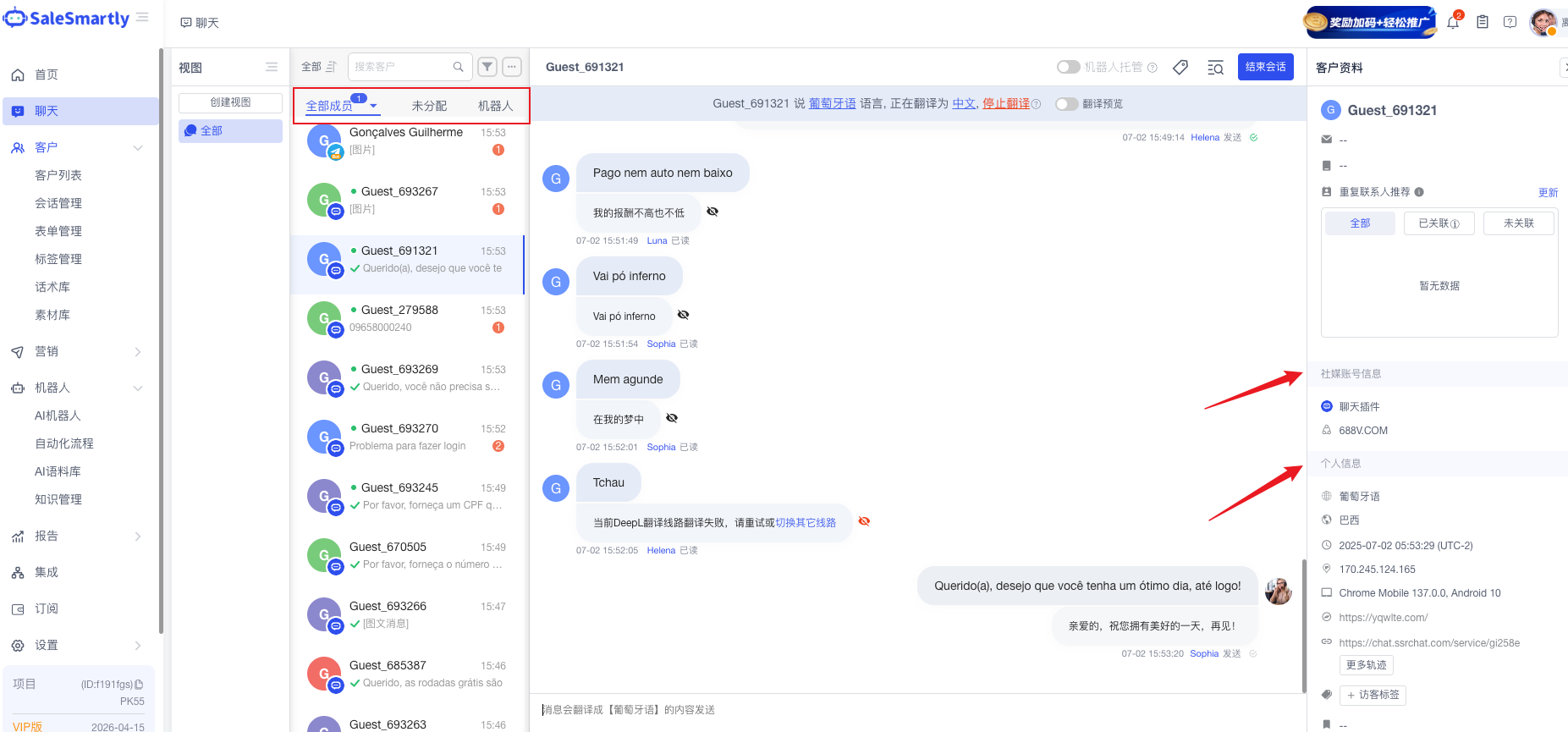
功能定位:每一个会员的对话窗口都会显示在这里。
2.1 聊天窗口的三个区域¶
会员对话发生在该窗口内,分为三个核心区域:
2.1.1 会员信息(右侧)¶
| 信息类型 | 内容 |
|---|---|
| 客户资料 | 能识别会员是否有邮箱、手机号等 |
| 社媒账号信息 | 能看到会员从哪一个社媒以及哪一个平台进线咨询客服 |
| 个人信息 | 可以识别会员的国籍、语言、时间、IP、设备、最初访问来源等,并且可以标签会员 |
| 自定义信息 | 自定义字段 |
| 加入黑名单 | ⚠️ 请勿随意使用 |
2.1.2 发送内容窗口(中部底部)¶
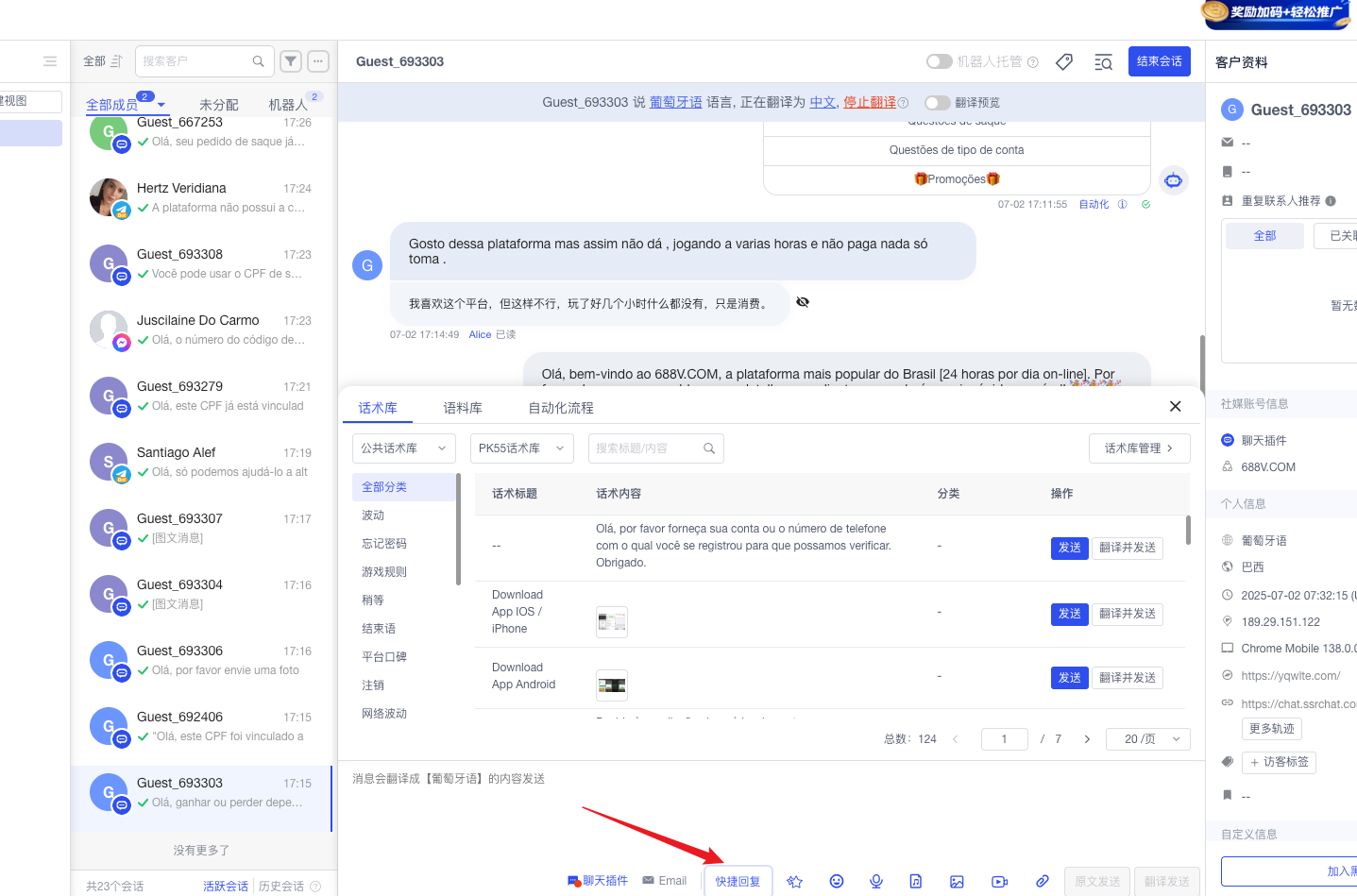
- 快捷回复:点击将弹出已经设定好的话术
- 话术库
- 语料库
- 自动化流程
- 星星 / 邀请评价:可以在结束对话时邀请会员评价该对话
- 发送内容:表情、语音、音频、图片、视频、链接
- ⚠️ 客服只能发送与平台相关的图片和链接哦
2.1.3 结束对话以及其他相关用处(顶部/侧边)¶
- 机器人托管:开启时机器人将识别已设定的规则进行 AI 方式回复
- 会话标签:用于标签该会话
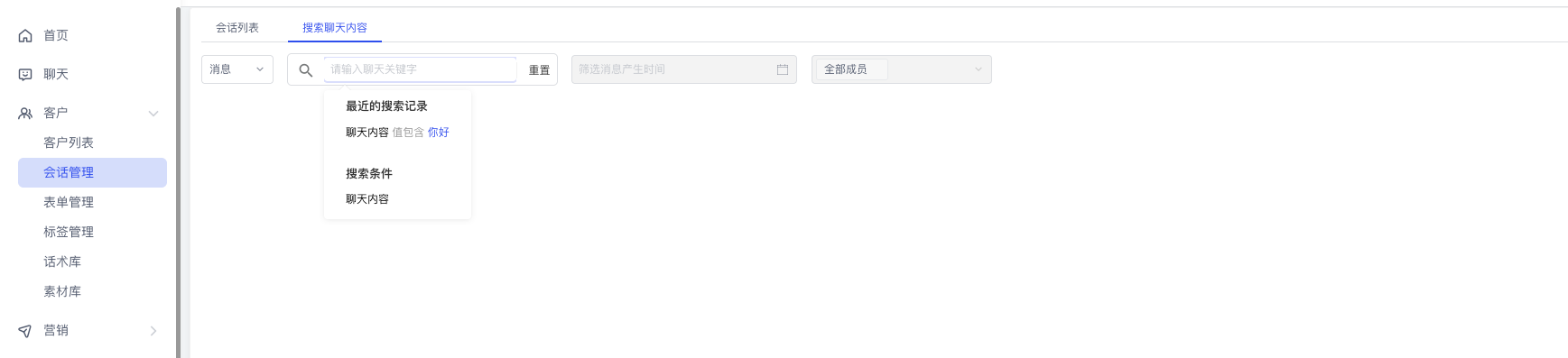
- 搜索聊天内容:搜索本会话历史
- 结束对话:将客服与会员的对话发起结束(需要在已经发起结束话术时使用)
📘 来源:Noah 整理(xmind · 聊天)
三、客户¶
3.1 客户列表¶
3.1.1 有效客户¶
从全量客户中过滤的、含有邮箱或手机号的客户(包含社媒和三方用户)。
可按以下方式搜索:时间、社媒渠道、姓名、邮箱、手机、国家/地区、城市、语言、翻译语言、访客标签等等。

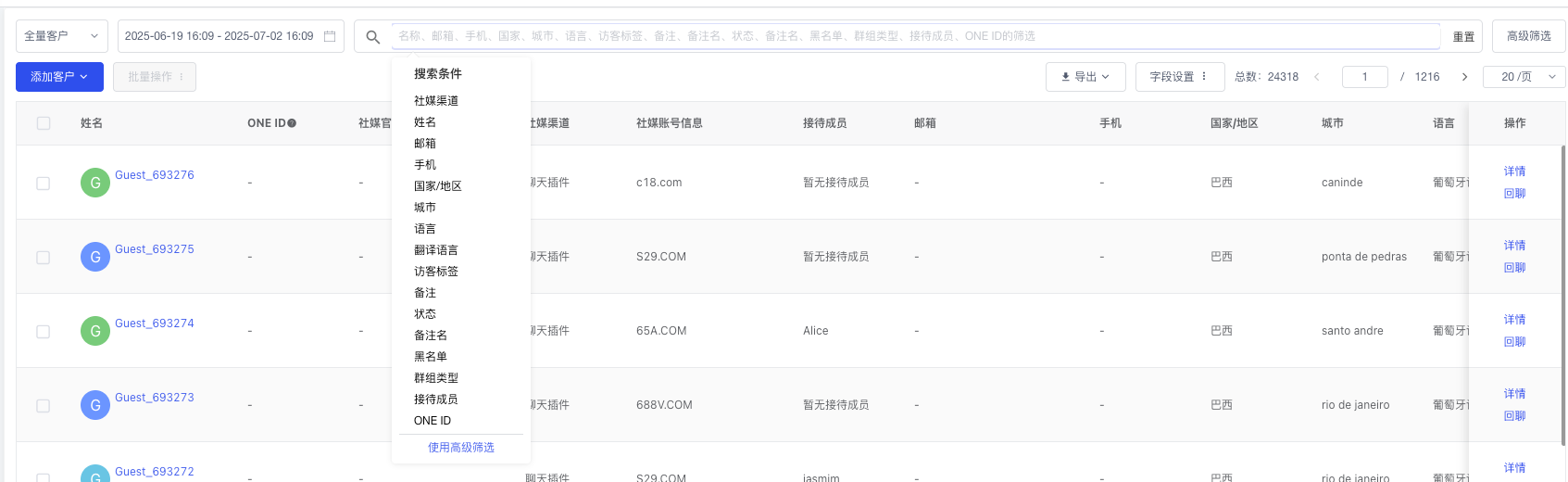
3.1.2 全量客户¶
是全部进线咨询客服的客户。
可按以下方式搜索:时间、社媒渠道、姓名、邮箱、手机、国家/地区、城市、语言、翻译语言、访客标签等等。
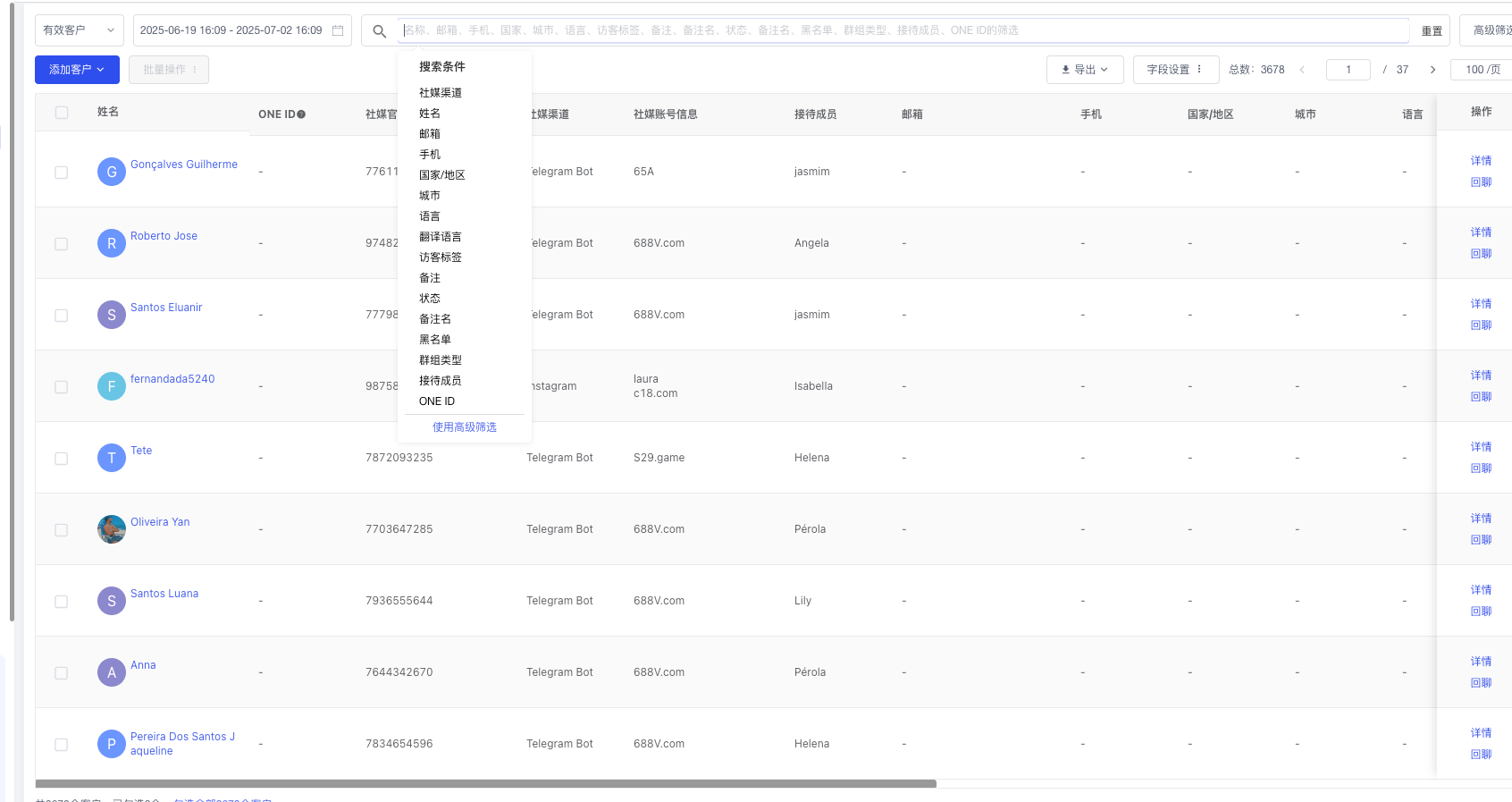
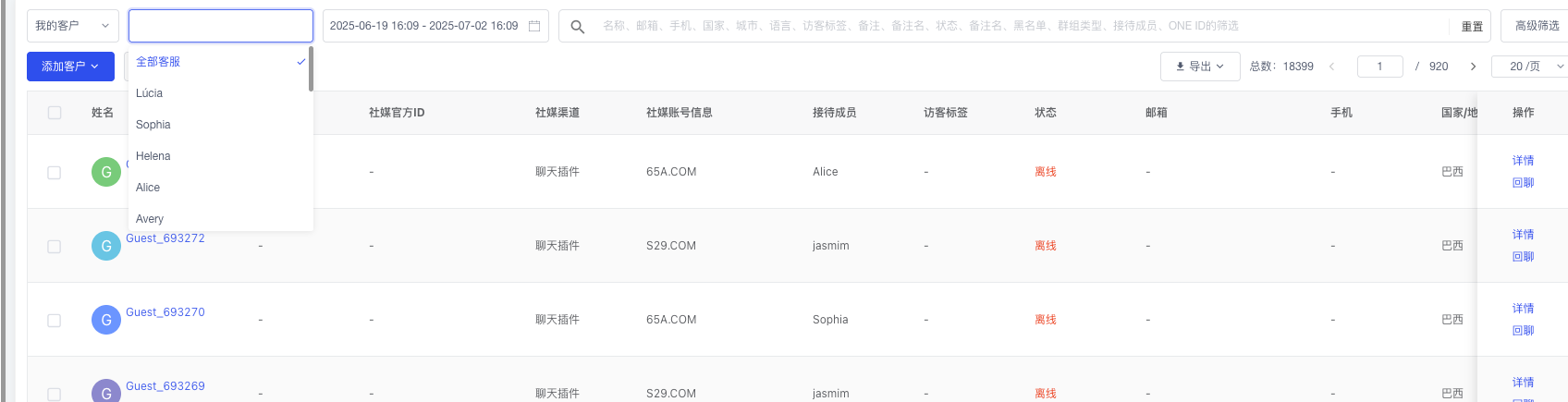
3.1.3 我的客户¶
可以在该页面选择查看每一位客服的聊天详情。
可按以下方式搜索:时间、社媒渠道、姓名、邮箱、手机、国家/地区、城市、语言、翻译语言、访客标签等等。
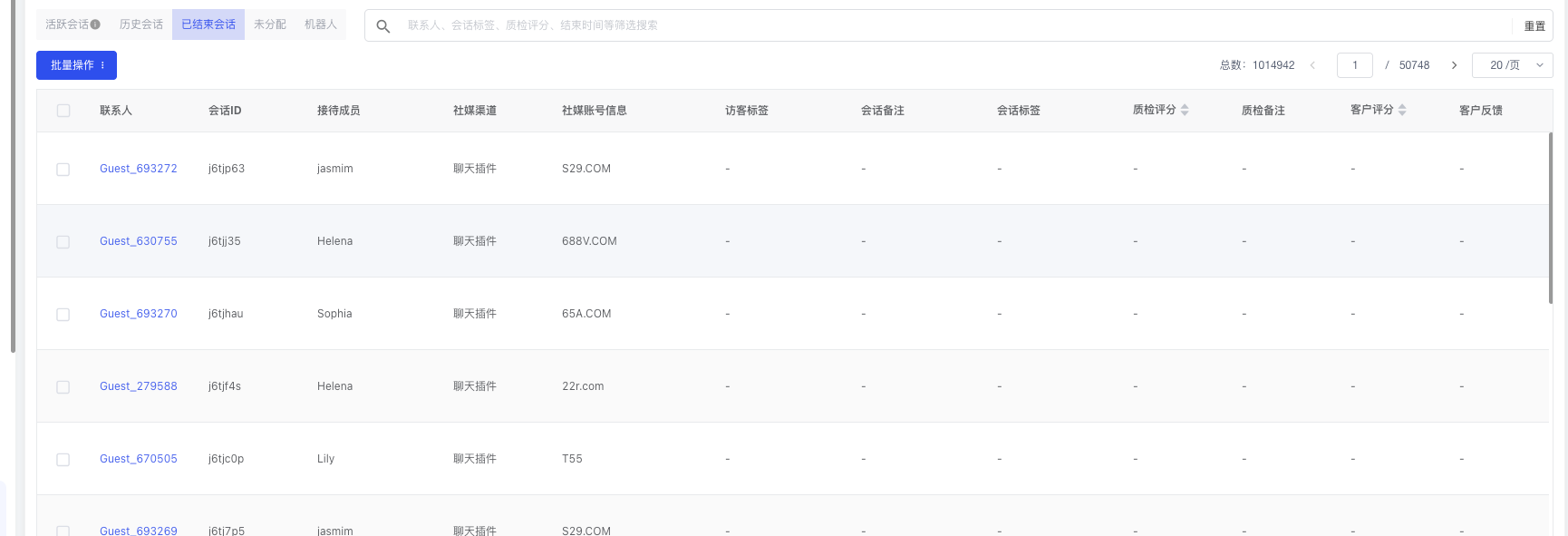
3.2 会话管理¶
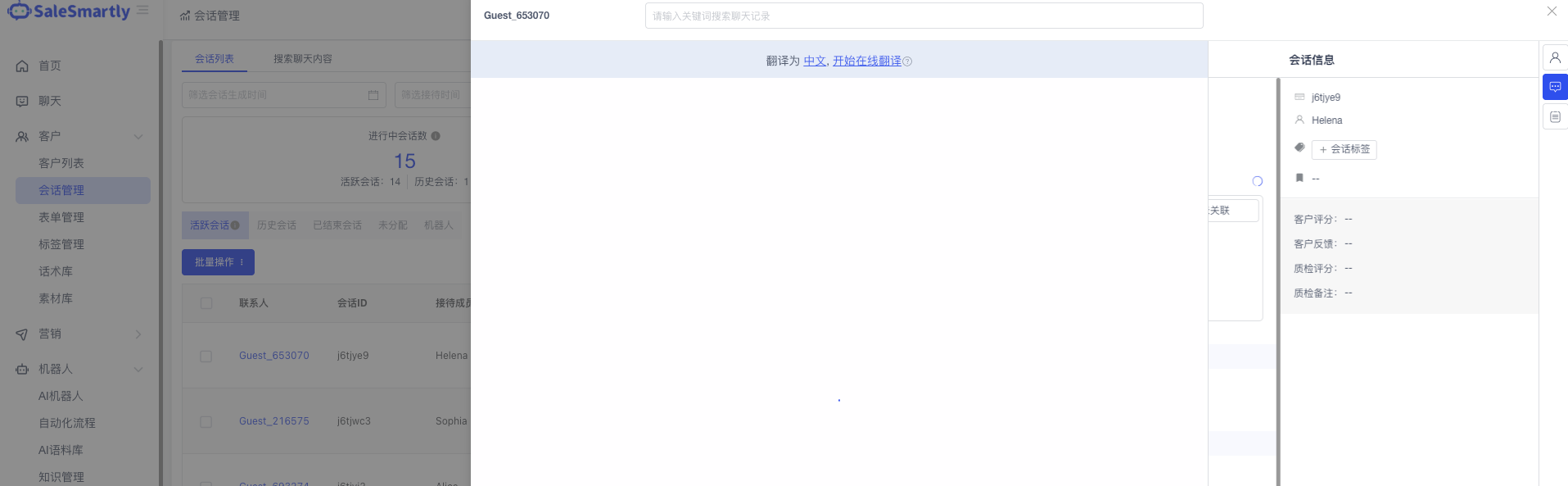
用来查询每一个对话内容并且可以使用来备注每个客服的对话。
搜索那边可以按时间、社媒渠道、姓名、邮箱、手机、国家/地区、城市、语言、翻译语言、访客标签等等方式搜索。
3.2.1 活跃会话¶
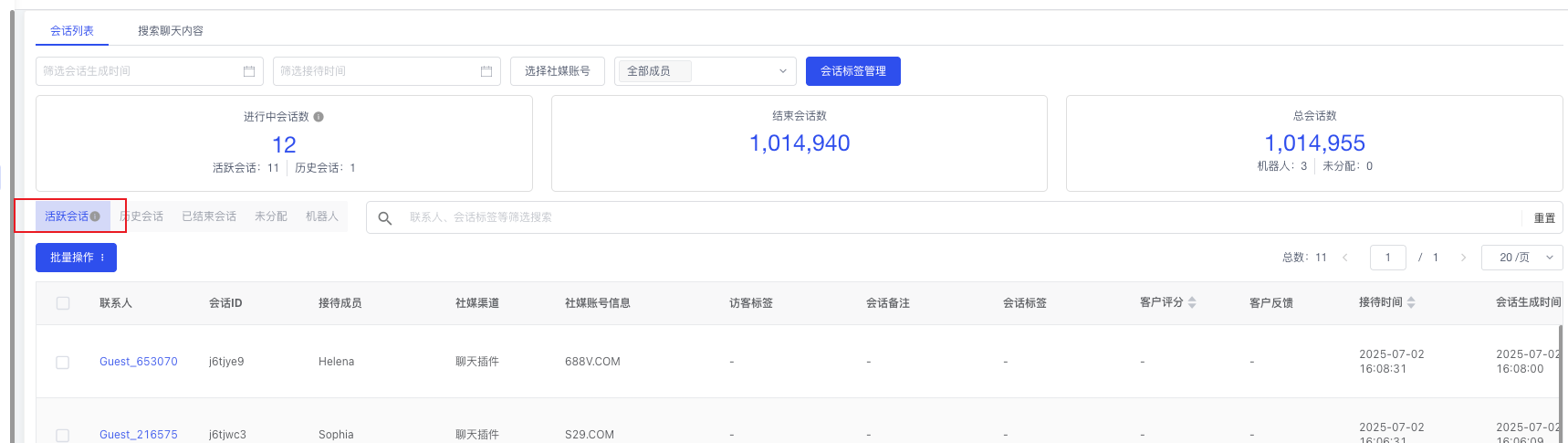
7 天内对话往来的会话。
3.2.2 历史对话¶
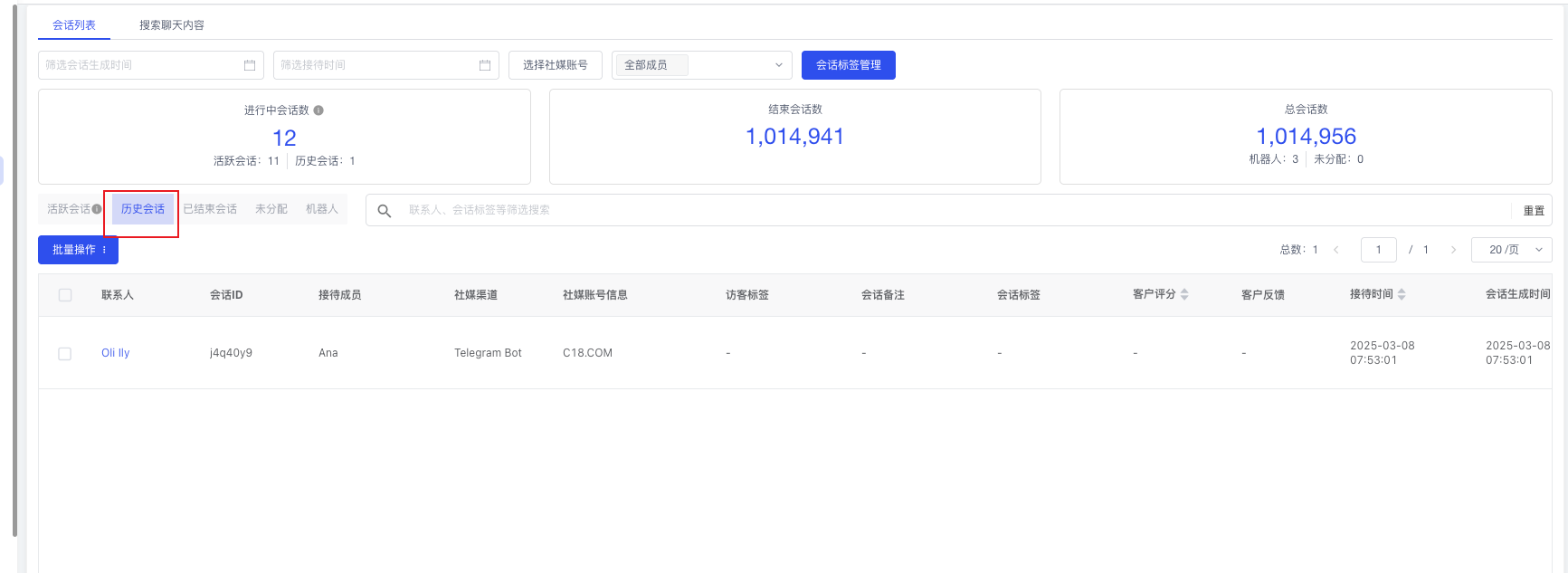
7 天后没有结束对话将会在这里看到。
3.2.3 已结束会话¶
用来查看结束的对话内容。
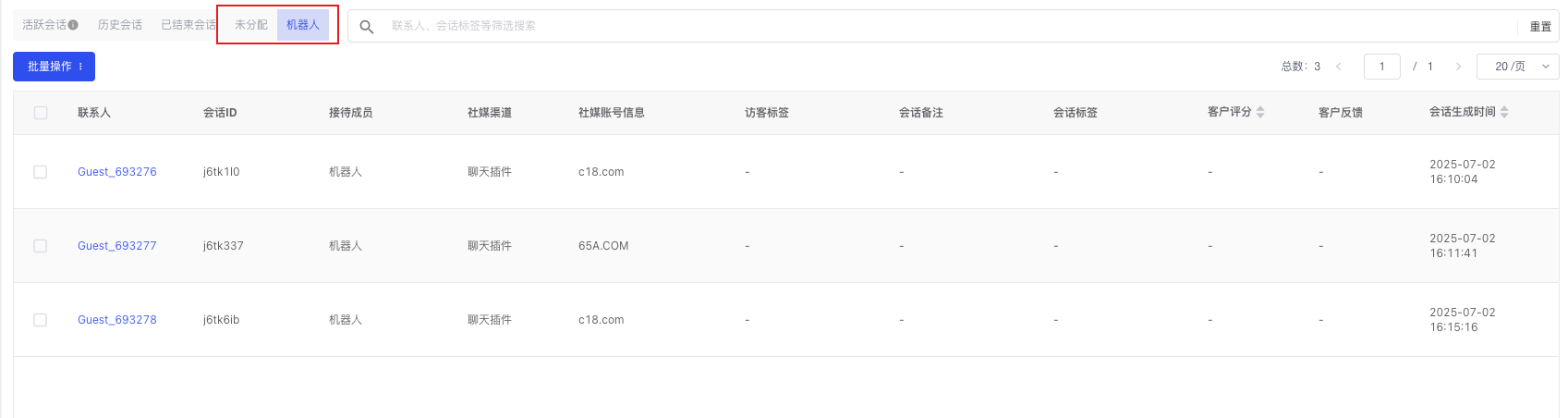
3.2.4 未分配¶
查看是否有对话没有分配到的。
3.2.5 机器人¶
查看今日机器人对话记录。
3.3 表单管理¶
3.3.1 订单列表¶
用来查看订单的。
3.3.2 邀评列表¶
用查询每个客服邀请会员评价记录是否有填写。

3.4 标签管理¶
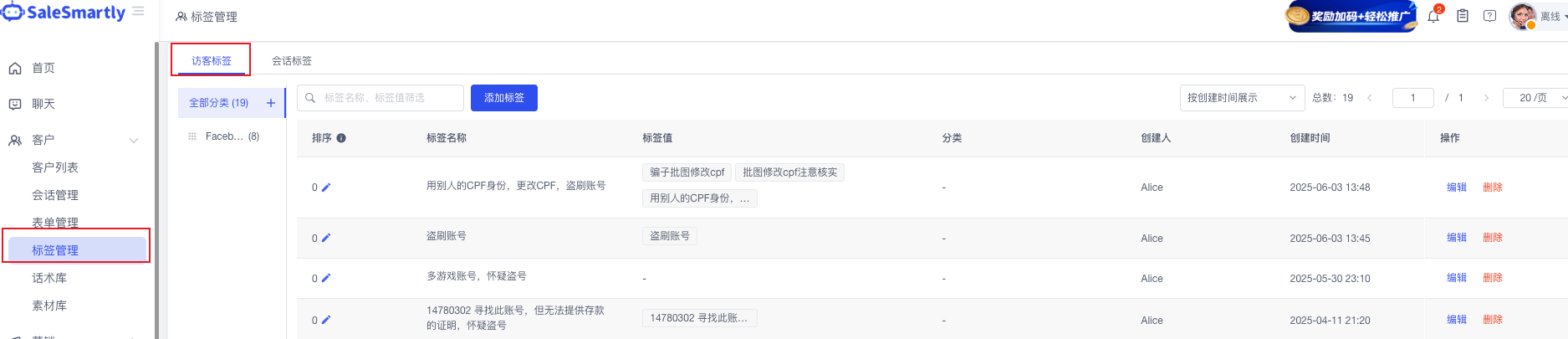
3.4.1 访客标签¶
可以添加一个标签后再聊天对话给会员标签,使后续能够了解该会员情况。
3.4.2 会话标签¶
在会话时给对话给予标签。
3.5 话术库¶
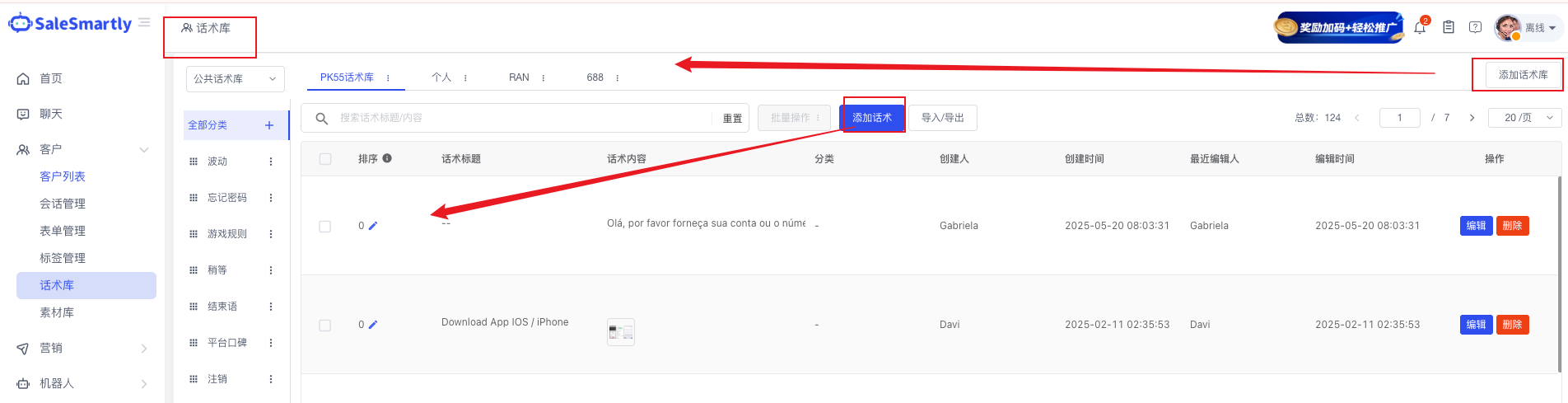
可以用来添加话术方便在对话时使用,添加话术库后,在每一个话术库可以添加话术,以及可以分类每一个所需的话术。
| 子项 | 用途 |
|---|---|
| 公共话术库 | 添加话术库用于添加话术库,在每一个话术库可以添加话术,以及可以分类每一个所需的话术 |
| 私人话术库 | 客服个人的话术库存 |
| 添加话术库 | 用于添加库房的设定 |
| 添加话术 | 可添加指定话术在每个话术库 |
使用方式:在对话时下方点击「快捷回复」即可弹出快捷窗口。
📌 关联文档:完整话术内容见 01-客服话术库
3.6 素材库¶
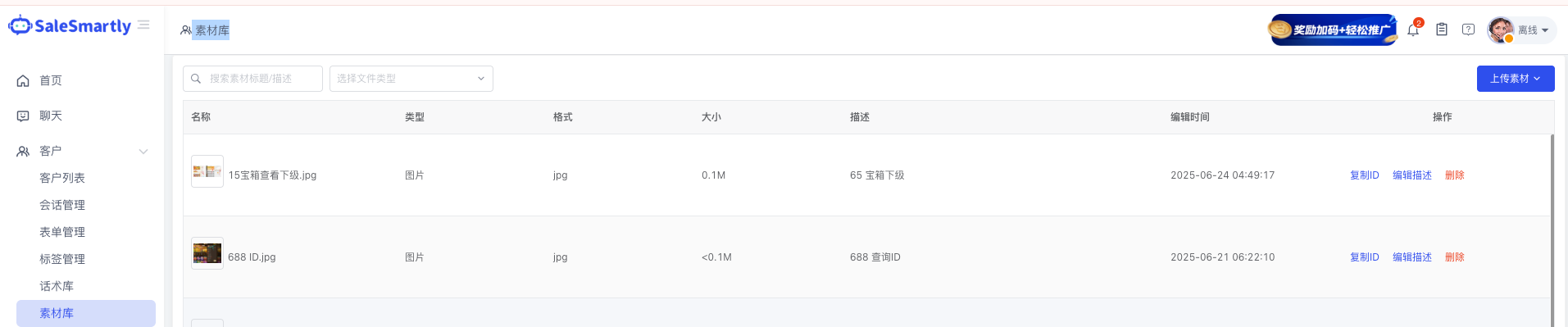
用来上传需要的素材,例如图片、视频、音频、附件。
📘 来源:Noah 整理(xmind · 客户)
四、营销¶
4.1 消息群发¶
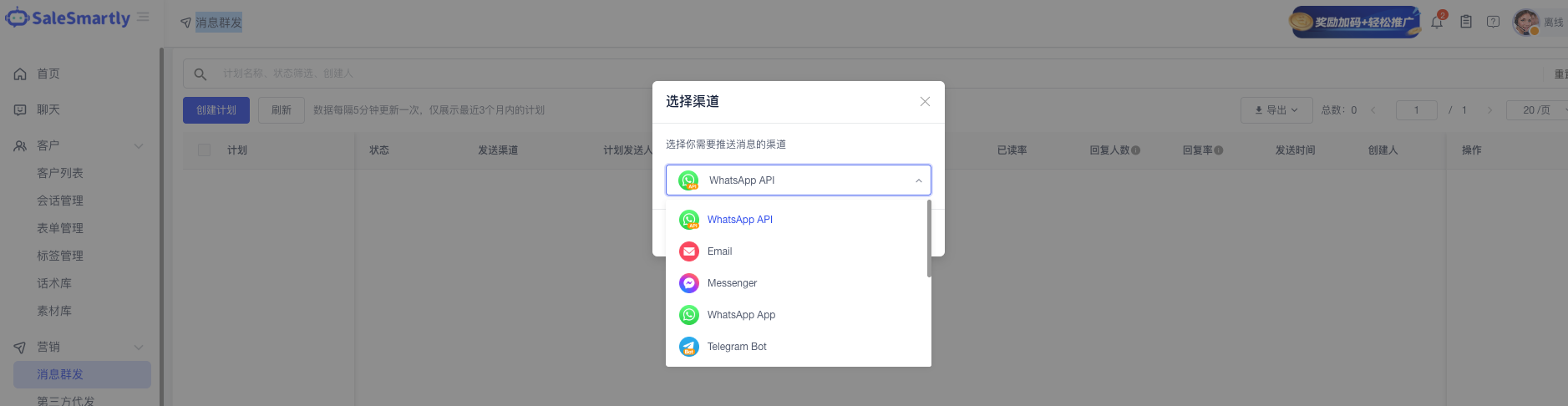
用来创建需要营销的渠道,例如: - WhatsApp API - Email - Messenger - WhatsApp APP - Telegram Bot
核心能力: - 给予已经进线与客服对话的访客发送营销消息 - 可以筛选访客 - 在此页面若是已经确定发送营销,将可以查询到相关信息
操作流程:选择需要使用的社媒推广后点击「确定」设定即可。
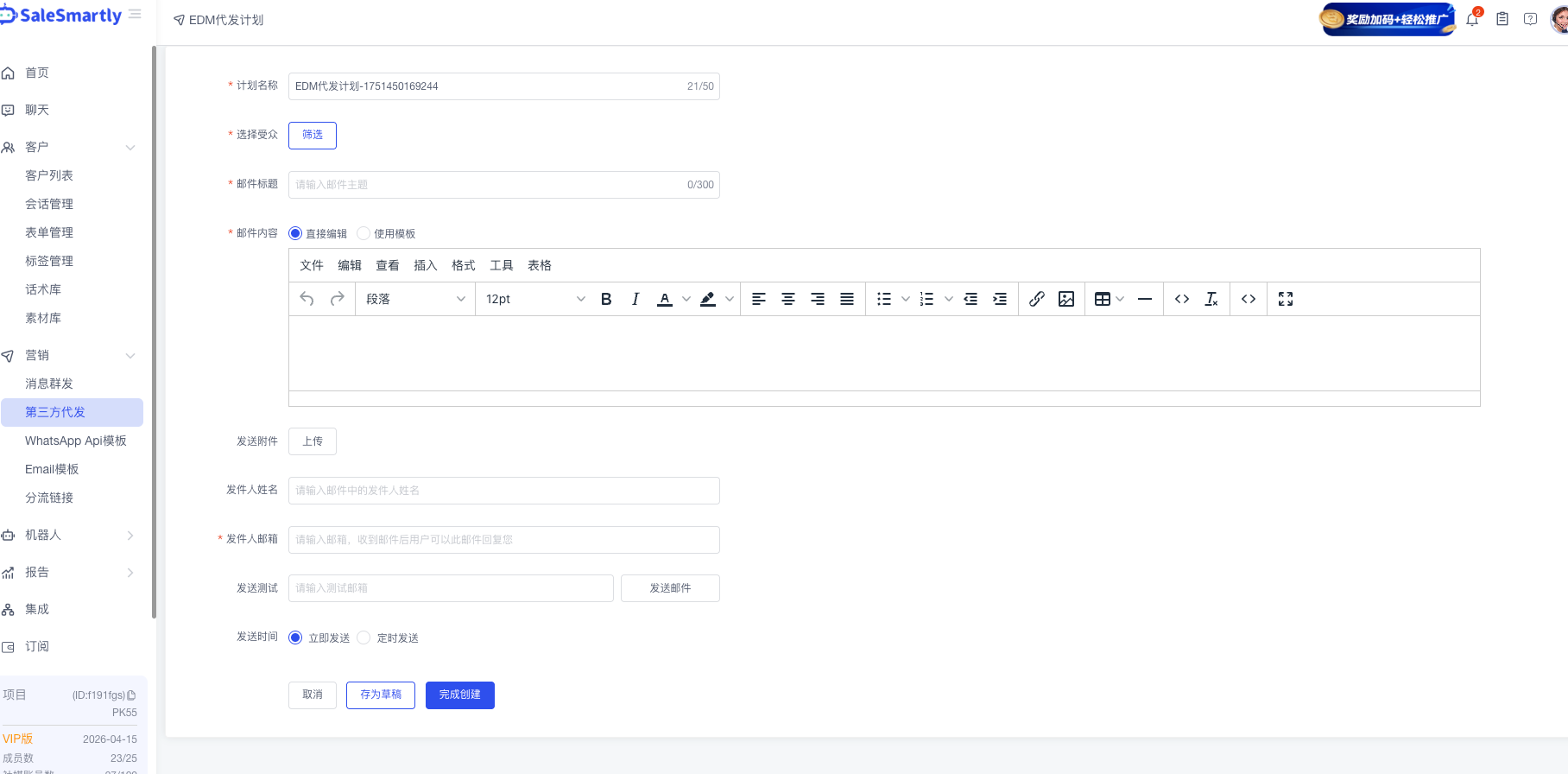
4.2 第三方代发¶
用来创建邮件三方代发服务。
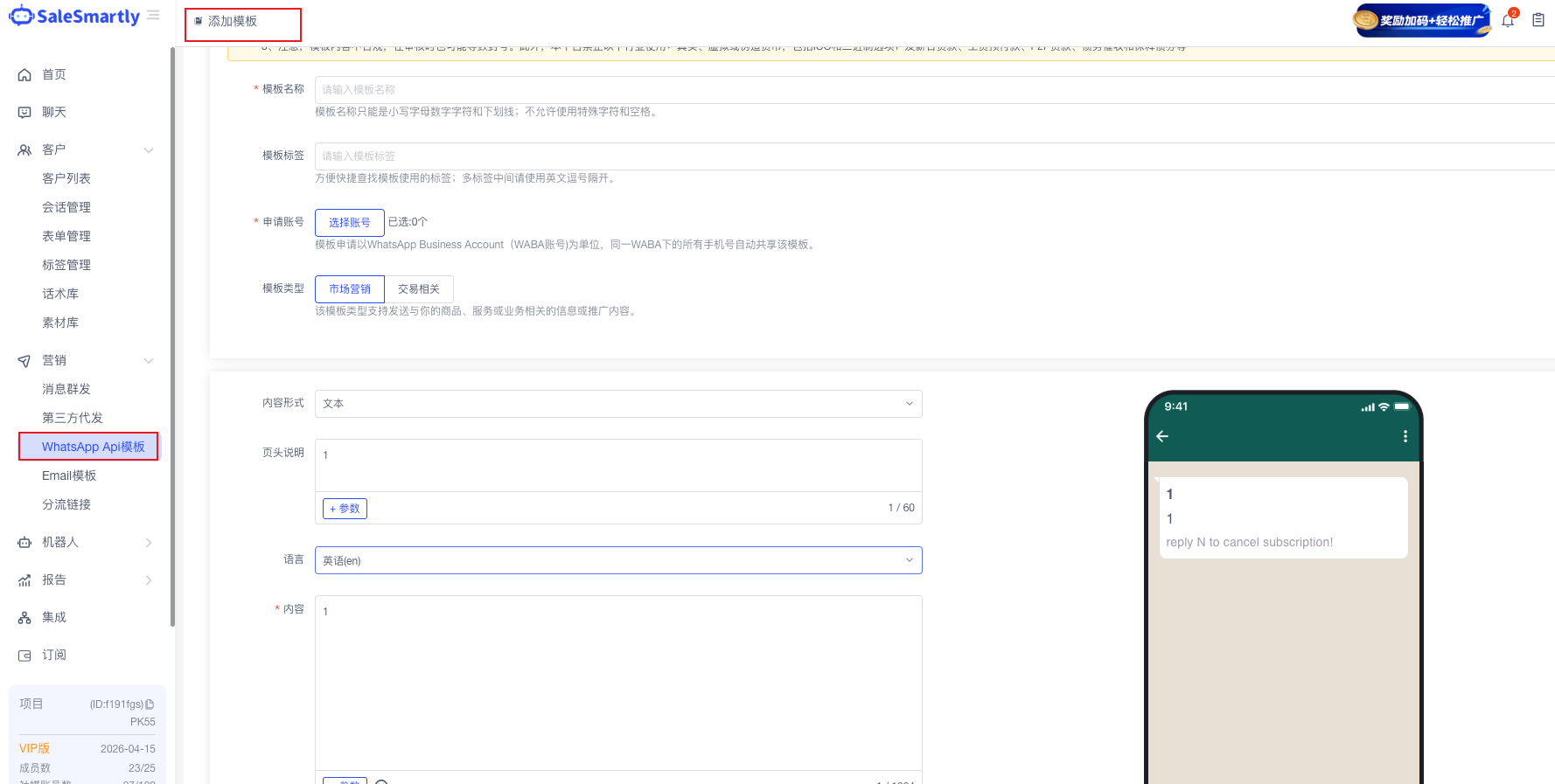
4.3 WhatsApp API 模板¶
用来创建 WhatsApp API 模版,即可在后续营销使用。点击「添加模板」创建新模版。
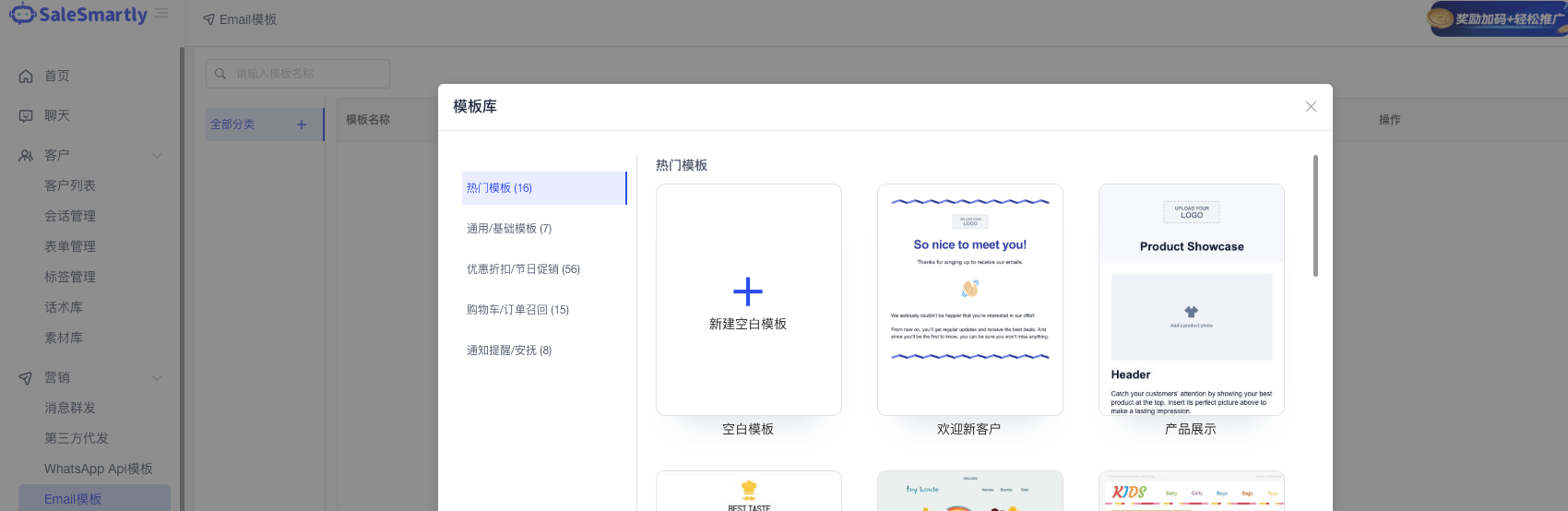
4.4 Email 模板¶
用来创建 Email 模版,即可在后续营销使用。点击「添加模板」创建新模版。
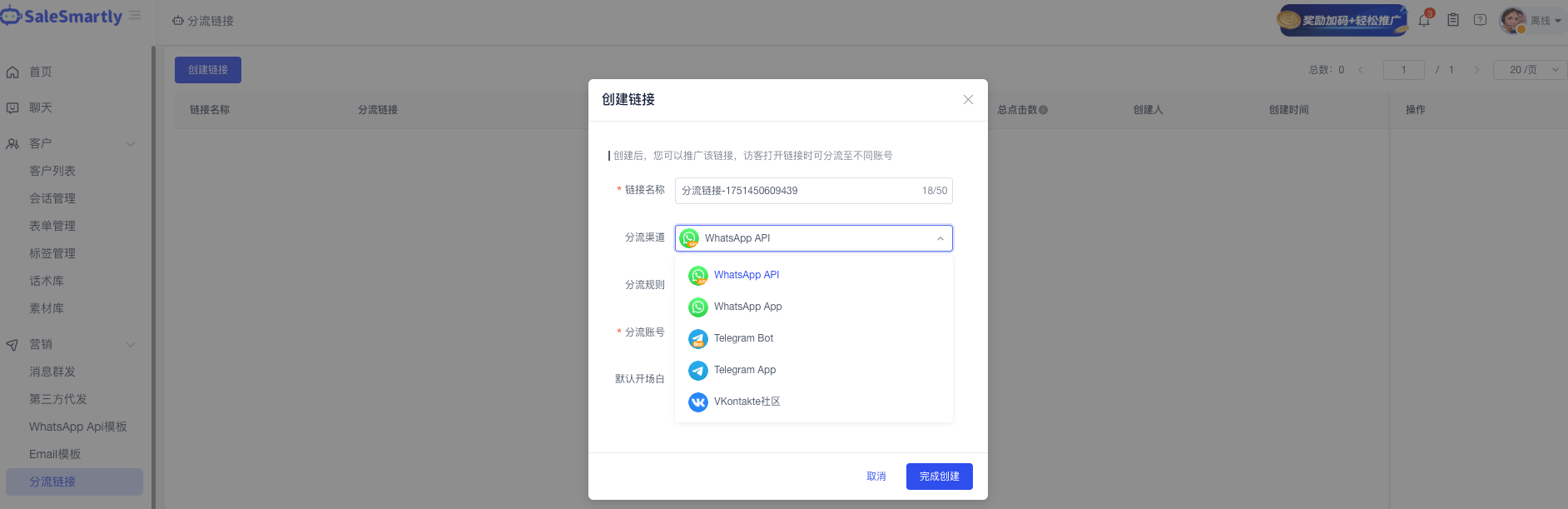
4.5 分流链接¶
用于创建并且用于推广分流链接至 WhatsApp 私域及 Telegram Bot 用户群体。点击「创建链接」即可。
📘 来源:Noah 整理(xmind · 营销)
五、机器人¶
5.1 AI 机器人¶
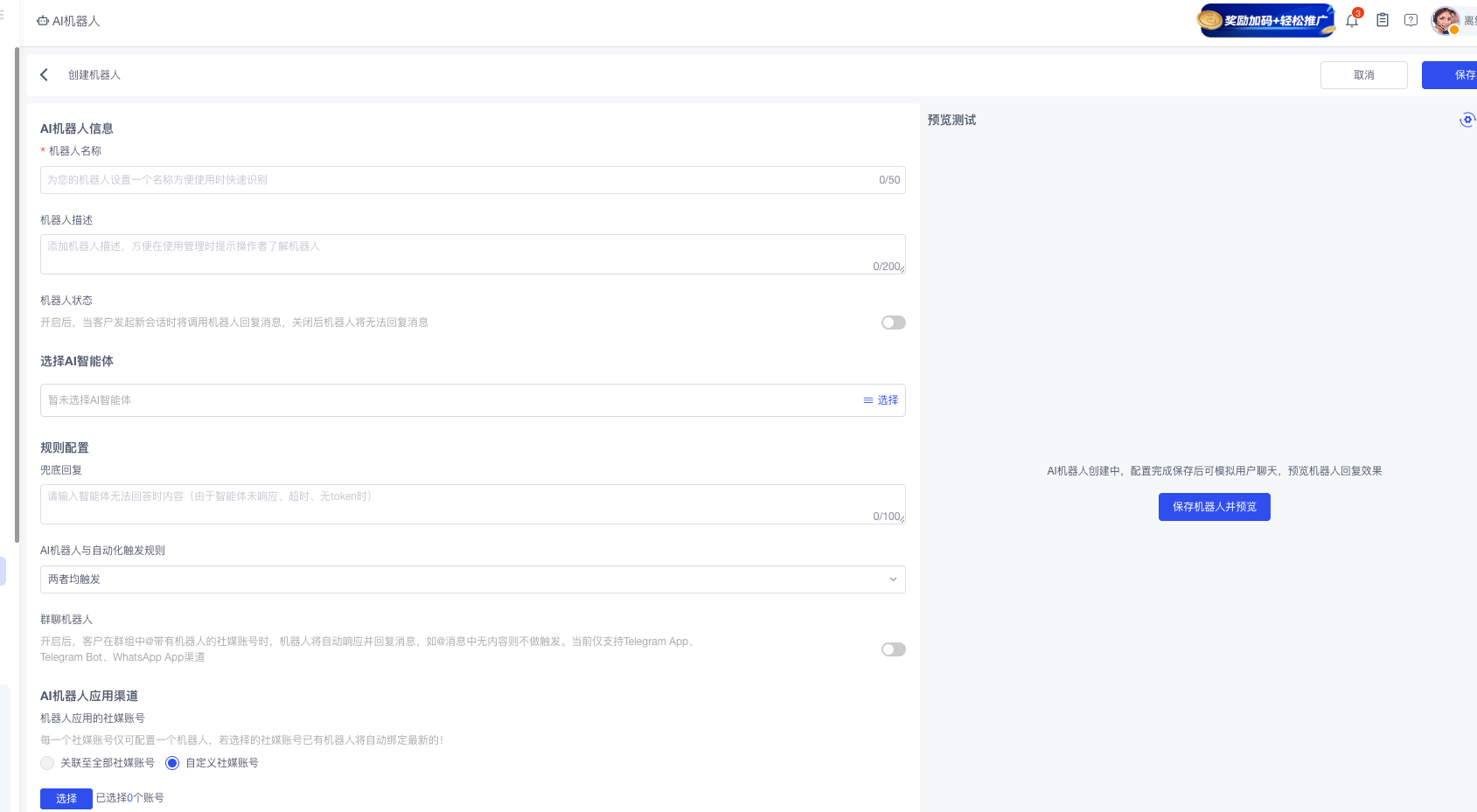
用于创建 AI 机器人,目前只能用于 Telegram。点击「创建机器人」开始创建。
5.2 自动化流程¶
设定会员点击聊天窗口时的流程。
典型场景:会员进线点击聊天窗口时,按顺序分配给在线客服进行服务,或者可以设定快捷按钮。
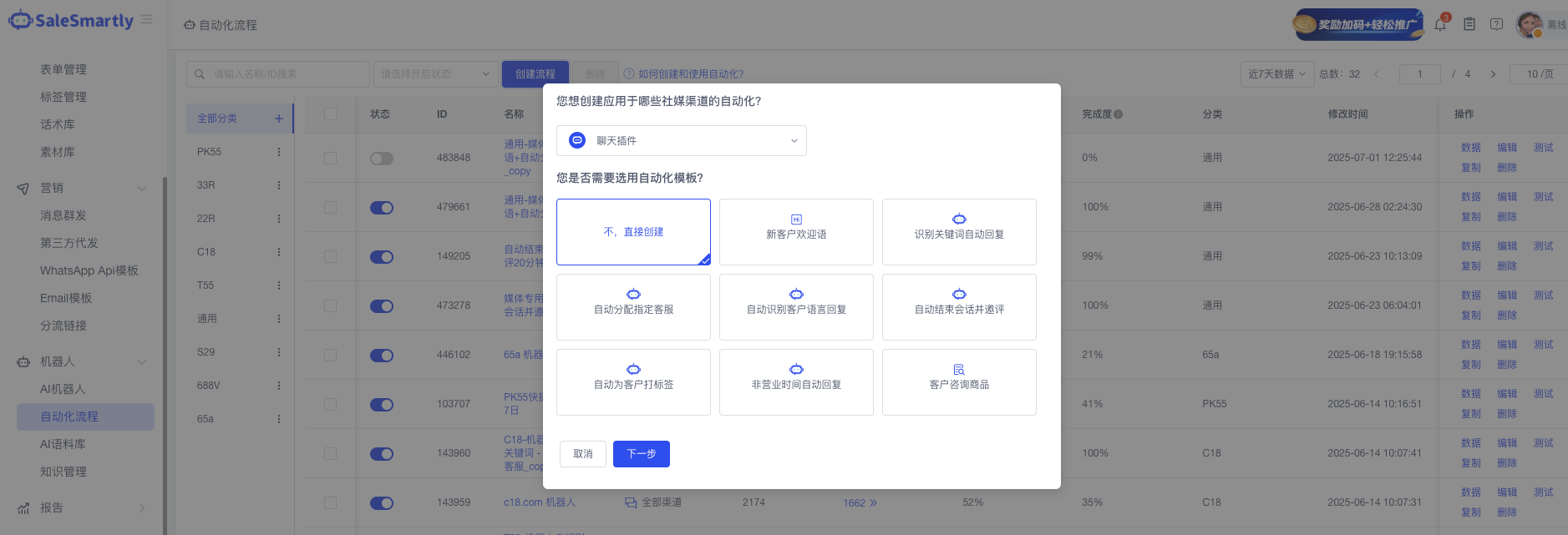
5.2.1 自动化流程的三种设定方式¶
A. 社媒直接分配客服¶
1. 触发器(内容能按照需要设置)
        │
        ▼
2. 设定触发后第一个消息(欢迎语)
        │
        ▼
3. 分配客服
B. 机器人按钮设置¶
1. 设定触发时间
        │
        ▼
2. 设计在触发后所需要显示的按钮
        │
        ▼
3. 把已经设计好的快捷按钮连接至下一步动作
        │
        ▼
4. 在每一个下部动作需要设定一个**呼叫客服按钮**并且创建一个分配在线客服
        │
        ▼
5. 在每一给连接至下一步骤之间可以设定一个**延时等候**,将可以让加载更舒畅
C. 自动结束会话¶
1. 设定多长时间自动结束会话(在会员没回复情况下)
        │
        ▼
2. 设定结束语
        │
        ▼
3. 邀请评价
        │
        ▼
4. 结束会话
5.3 AI 语料库¶
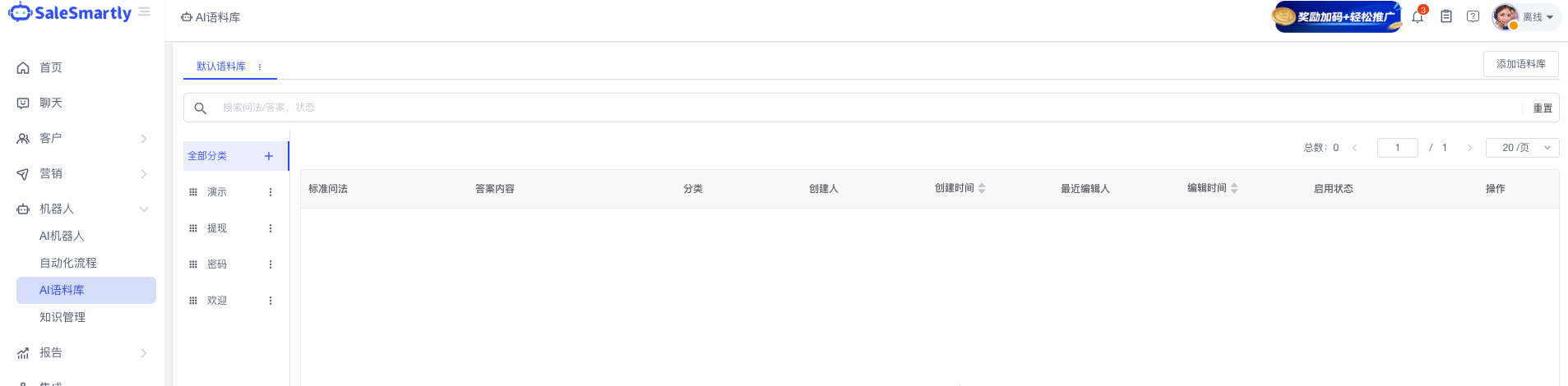
用于创建 AI 回复,若触及到相关问法将会自动回复。使用在客服对话能够快速答复会员。
操作:在该页面左上角点击「添加语料库」。
📘 来源:Noah 整理(xmind · 机器人)
六、报告¶
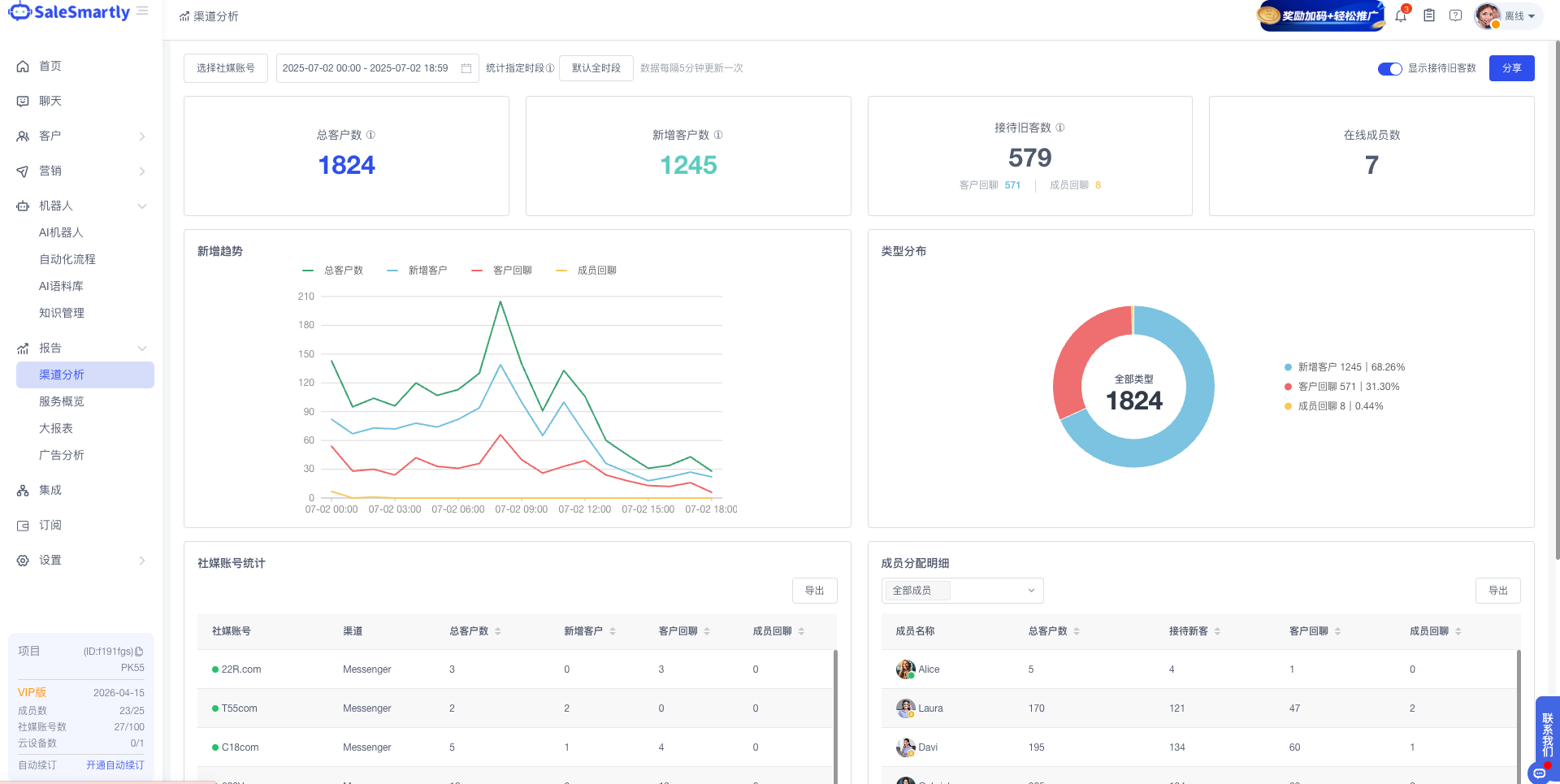
6.1 渠道分析¶
分析客服数据,能查询到: - 总客户 - 新客户 - 旧客户 - 客服接线统计 - 哪一个社媒进线
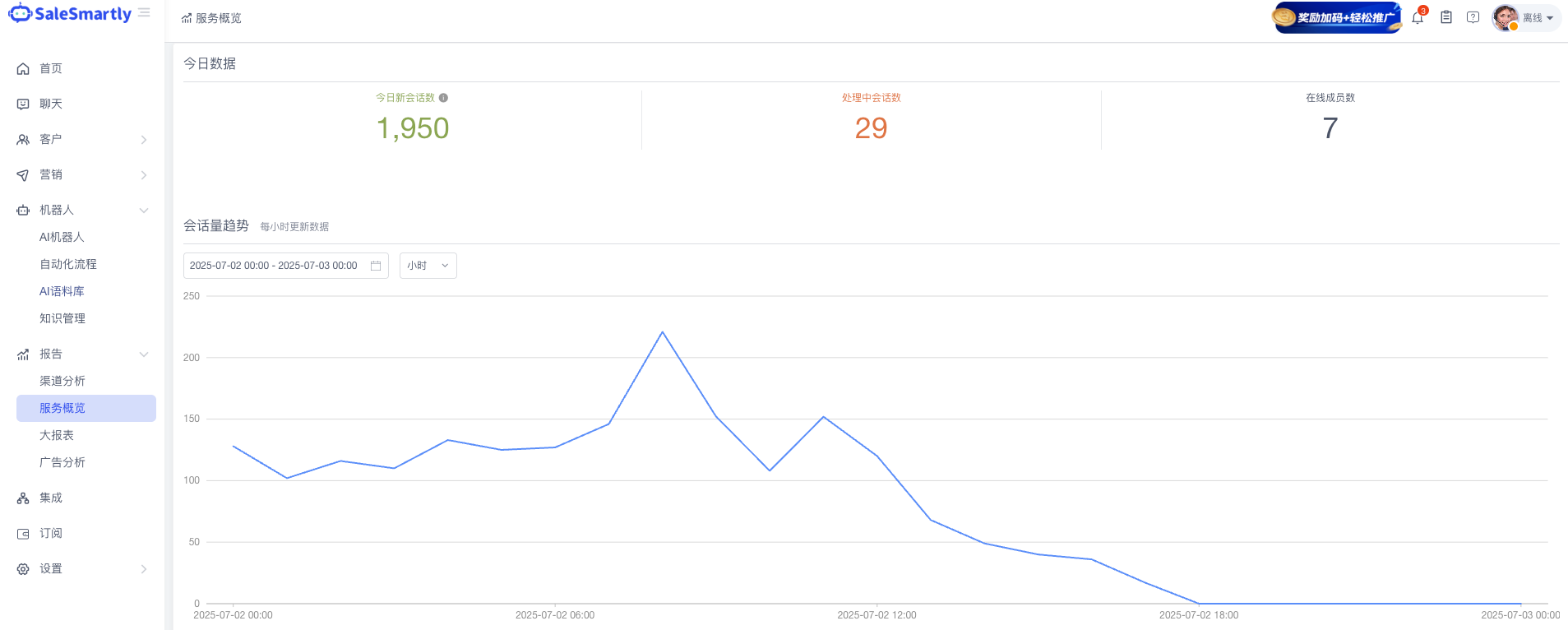
6.2 服务概览¶
用于查询当日每一个小时或者每一天的服务数据。
6.3 大报表¶
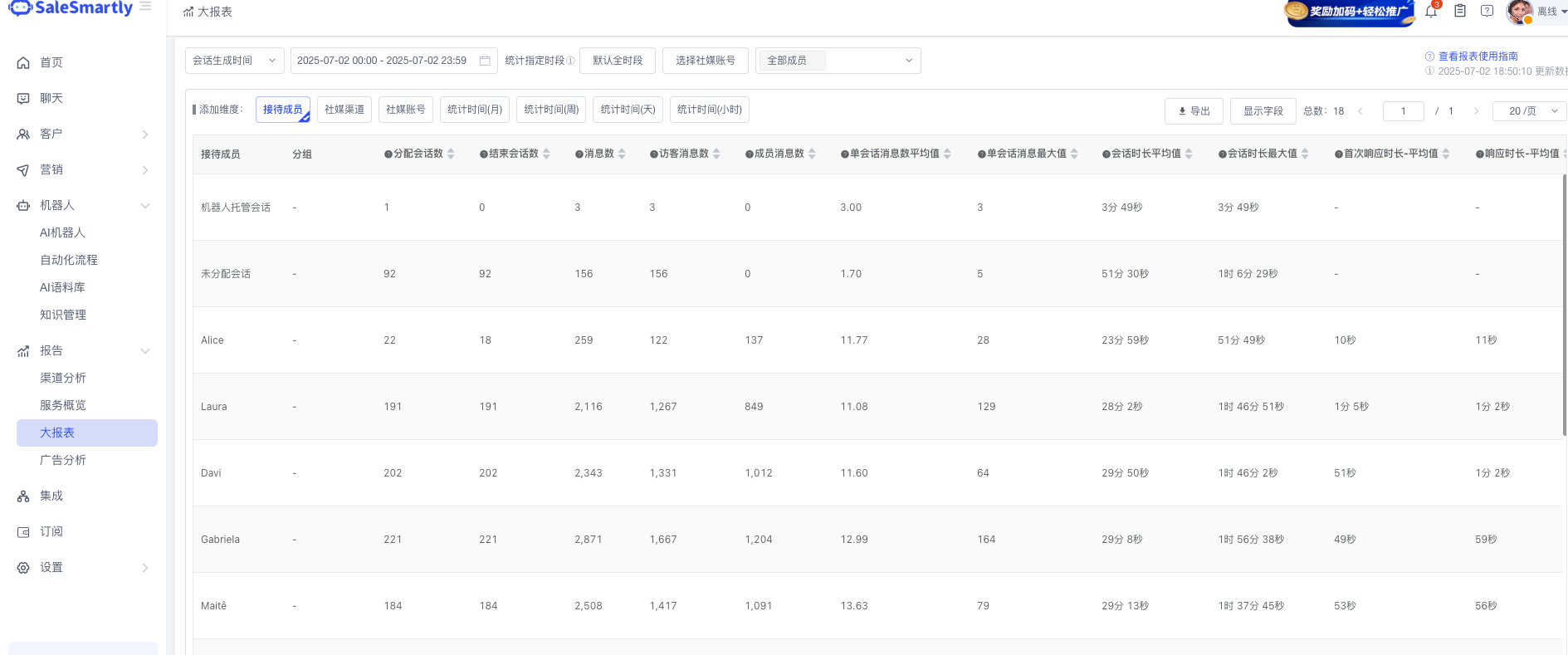
用来查询客服服务量以及服务质量,能在该报表详细查询到: - 客服服务量 - 服务质量 - 会话时间 - 消息量 - 等等
📌 关联文档:客服管理专员的质检与绩效流程参见 04-远程客服管理专员工作指南 §7 质检与绩效管理
6.4 广告分析¶
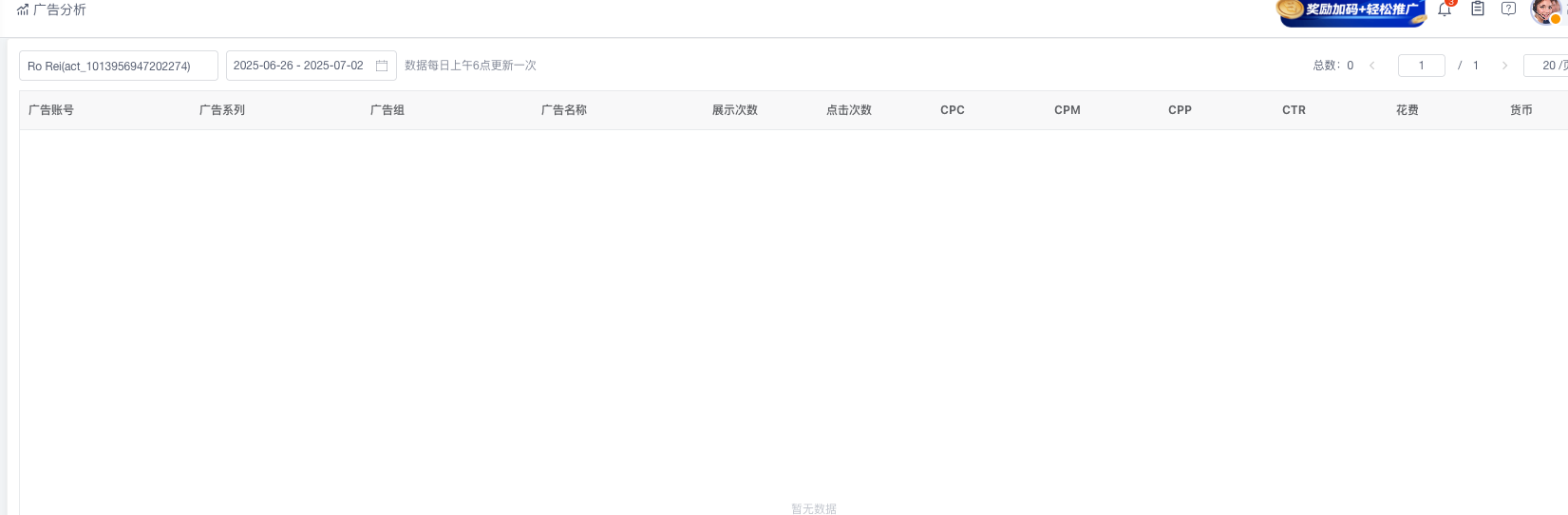
用于查看分析已经上架、下架的广告统计数据。
📘 来源:Noah 整理(xmind · 报告)
七、集成¶
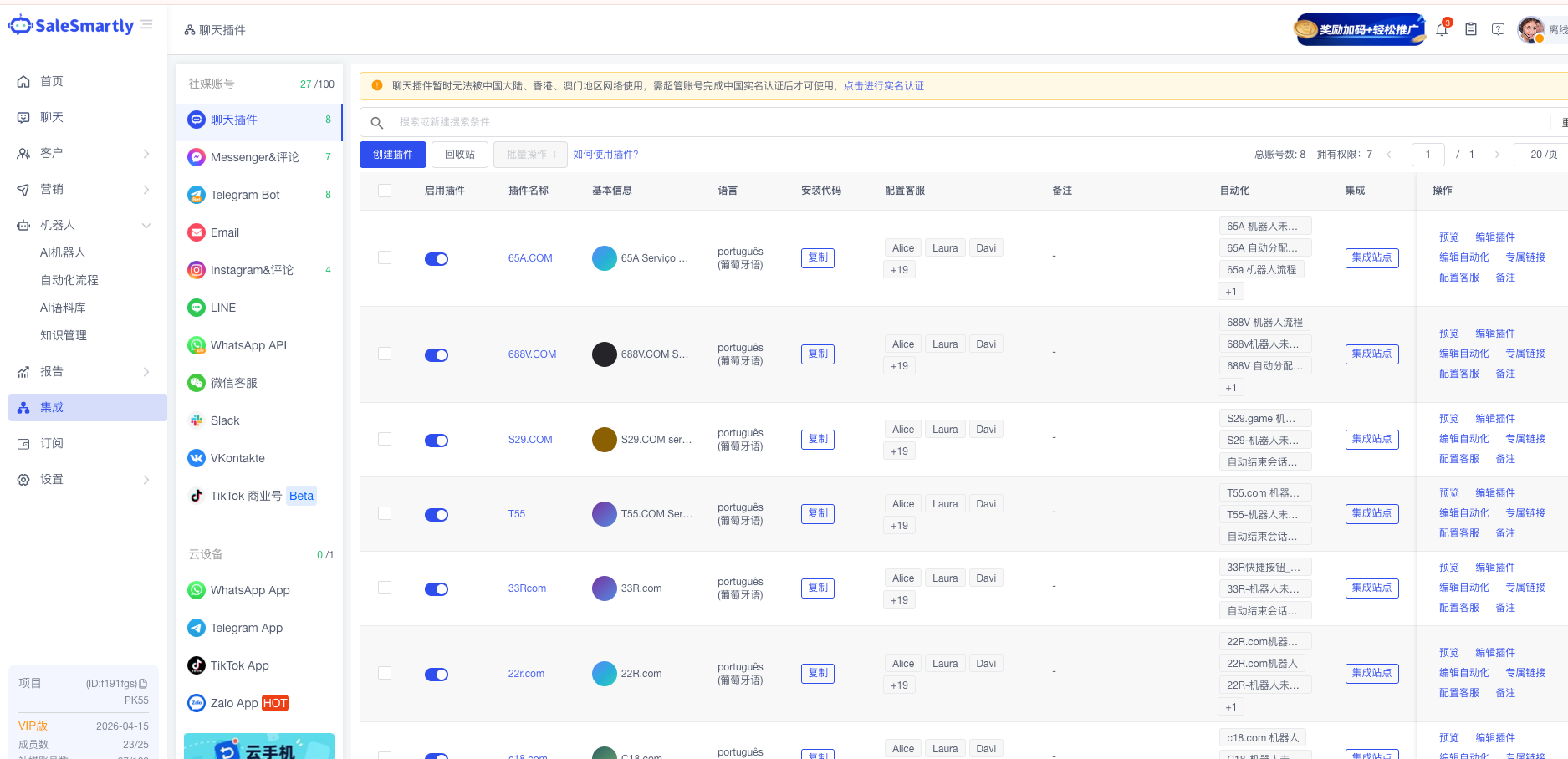
集成模块用于设定社媒的聊天至客服后台。
7.1 聊天插件¶
7.1.1 创建插件¶
| 步骤 | 内容 |
|---|---|
| 预览 | 在设定好了插件可以先预览是否已经满意 |
| 编辑插件 | 设定对应对话窗口(含 样式设置 / 高级设备 / 入口集成) |
| 入口集成 | 需要选择已绑定好的社媒以及开启;按照对应盘口的社媒开启并且选择对应的社媒账号 |
| 编辑自动化 | 选定已经设置好的自动化流程(需要先设定好的自动化添加即可) |
| 专属链接 | 该链接是单独的——可以在没有登录或者前往平台时进入客服线 |
| 配置客服 | 在已经创建好新客服时添加即可 |
7.2 Facebook¶
需要先登录 FB 账号设定好 FB 授权、链接、获取主 API;所有已经设定的 FB 可以在「Facebook 账号」查询。
📎 详细授权方式:https://help.salesmartly.com/docs/integration-of-facebook
7.2.1 Facebook 操作按钮¶
| 按钮 | 用途 |
|---|---|
| 配置客服 | 在已经创建好新客服时添加即可 |
| 设置欢迎语 | 可以不设置(因为已经设定自动化流程) |
| 编辑自动化 | 选定已经设置好的自动化流程(需要先设定好的自动化添加即可) |
| 同步联系人 | 将 Facebook 主页的联系人同步到前台 |
| 生成会话 | 即可生成主页历史会话或者全部历史会话 |
| 同步标签 | 同步在 Facebook 已经标签的对话至前台 |
7.3 Telegram¶
需按照步骤先添加机器人。
7.3.1 Telegram 操作按钮¶
| 按钮 | 用途 |
|---|---|
| 编辑自动化 | 选定已经设置好的自动化流程(需要先设定好的自动化添加即可) |
| 配置客服 | 在已经创建好新客服时添加即可 |
7.4 Instagram¶
需要先登录 FB 账号,按照步骤进行设定。
📎 设定步骤:https://help.salesmartly.com/docs/integrate-instagram
7.4.1 Instagram 操作按钮¶
| 按钮 | 用途 |
|---|---|
| 编辑自动化 | 选定已经设置好的自动化流程 |
| 同步联系人 | 将 Instagram 主页的联系人同步到前台 |
| 生成会话 | 即可生成主页历史会话或者全部历史会话 |
| 配置客服 | 在已经创建好新客服时添加即可 |
📘 来源:Noah 整理(xmind · 集成)
八、设置¶
8.1 应用商店¶
用于购买需要的其他插件。
8.2 项目管理¶
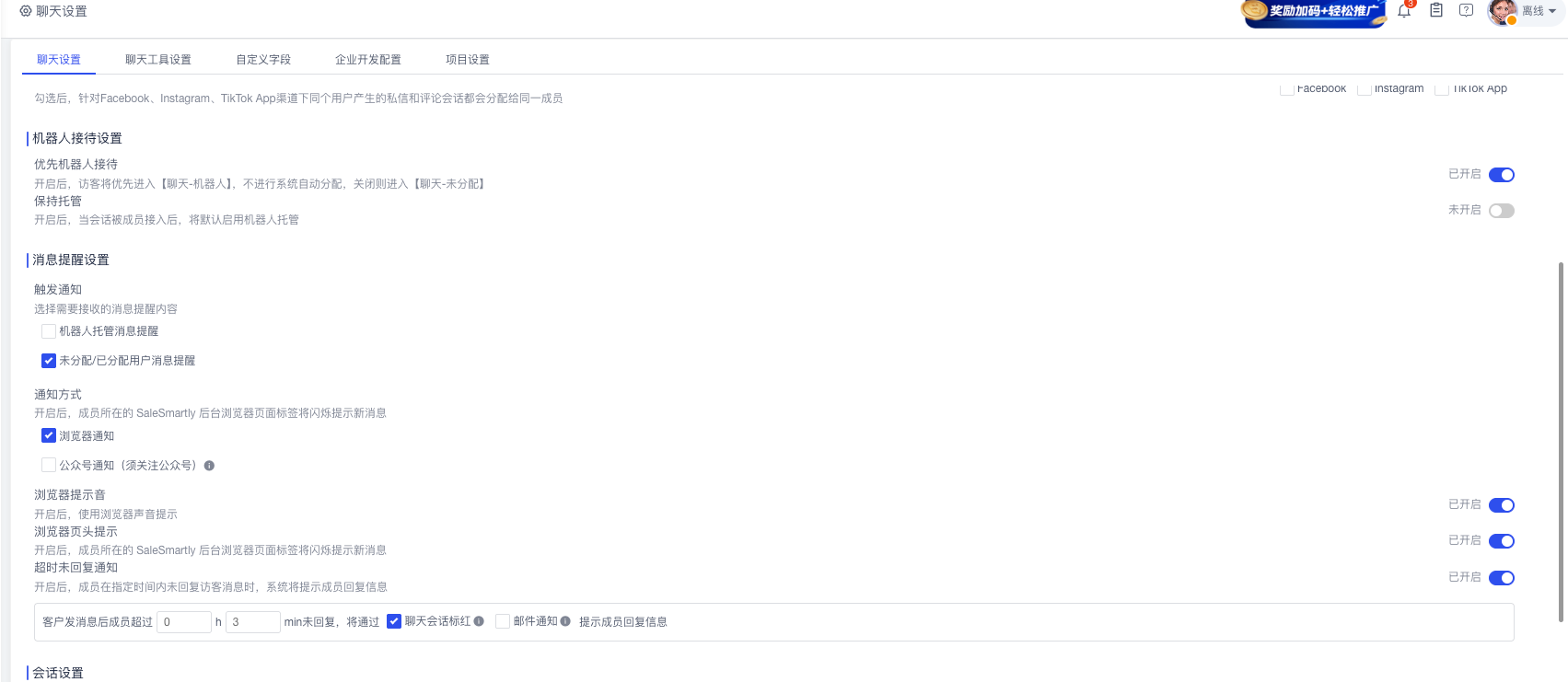
8.2.1 聊天设置¶
用于设置分配会话的客服。
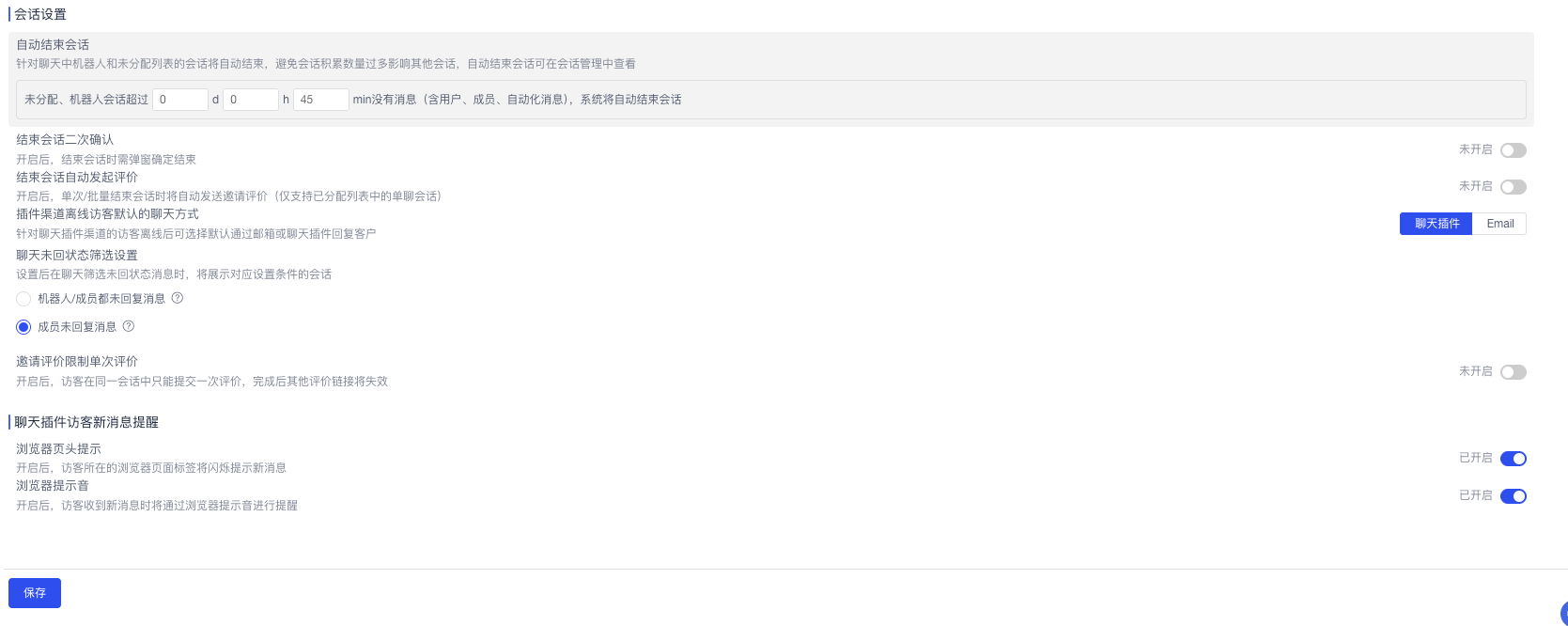
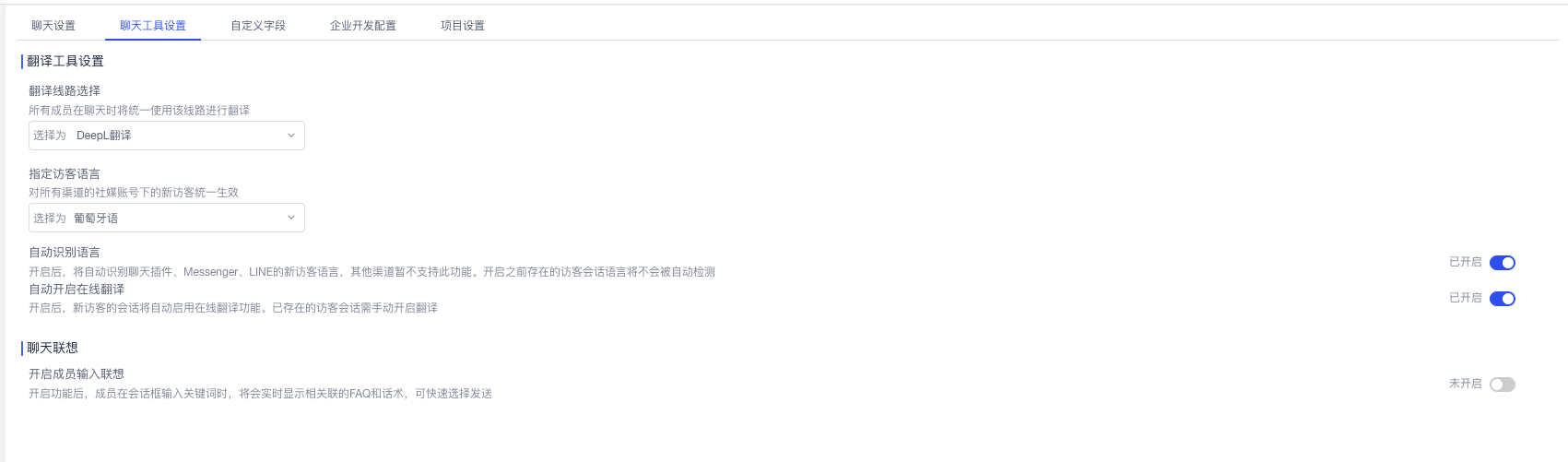
8.2.2 聊天工具设置¶
按照截图设置即可。
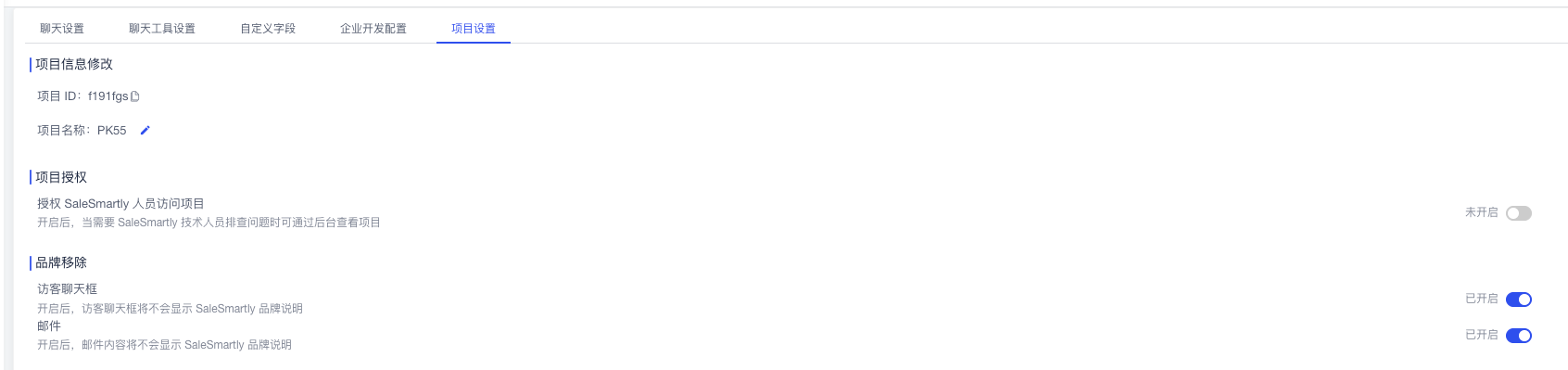
8.2.3 项目设置¶
按照截图设置即可。
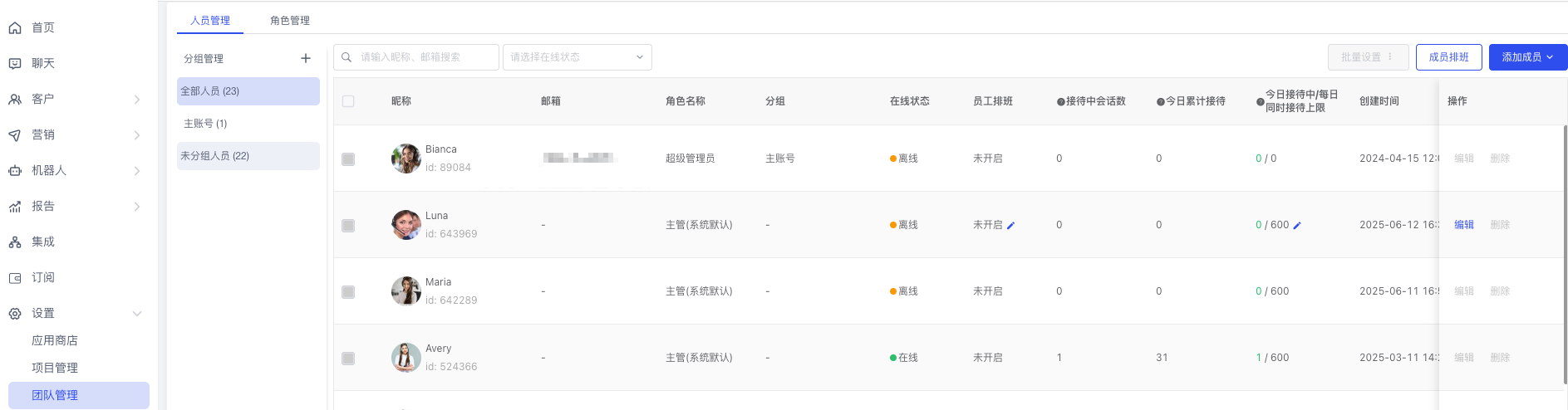
8.3 团队管理¶
8.3.1 人员管理¶
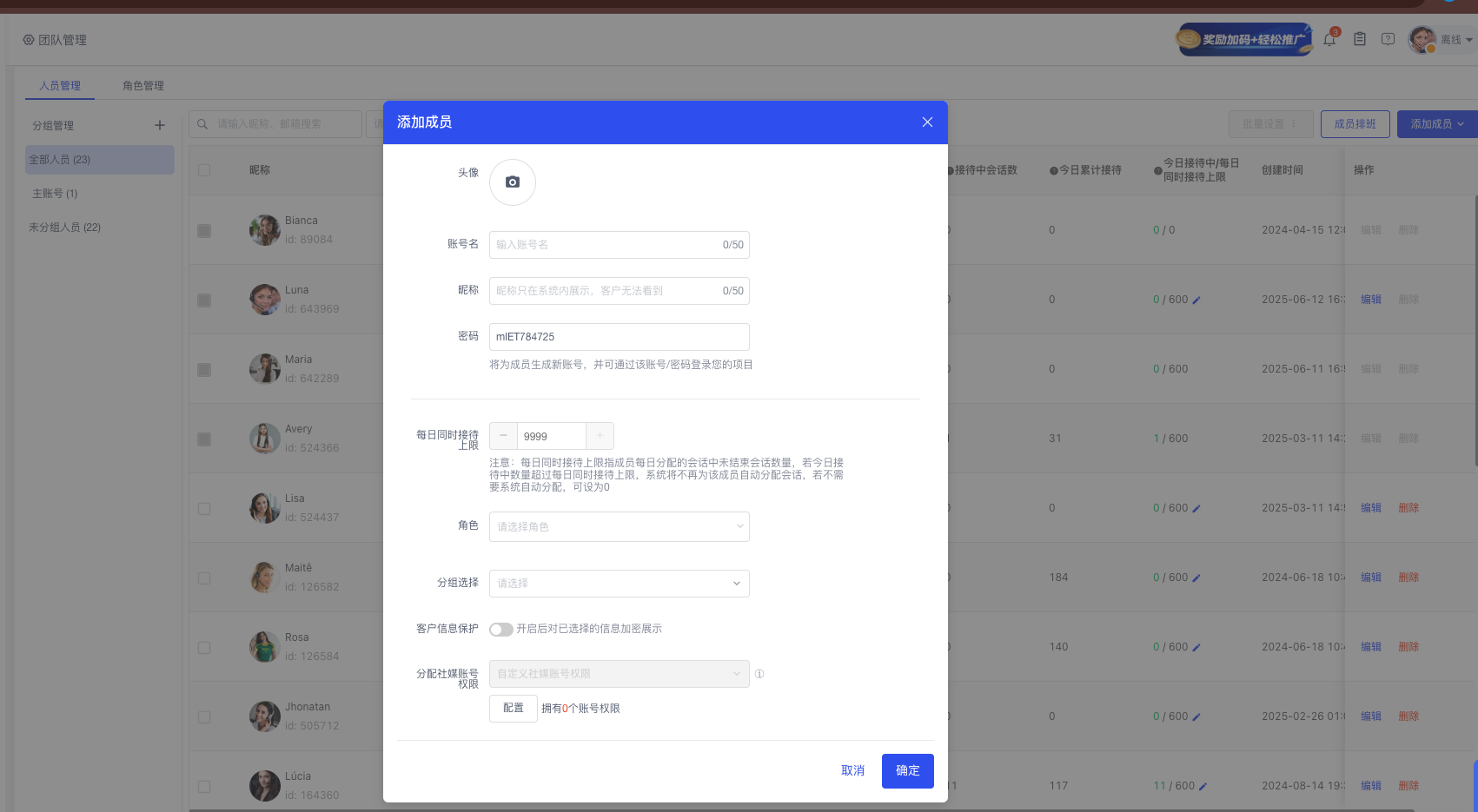
用户管理、查询状态、创建以及组员。
操作:点击右上角「添加」即可(需要头像并填写昵称)。
8.3.2 角色管理¶
可添加每个客服线的角色设定。
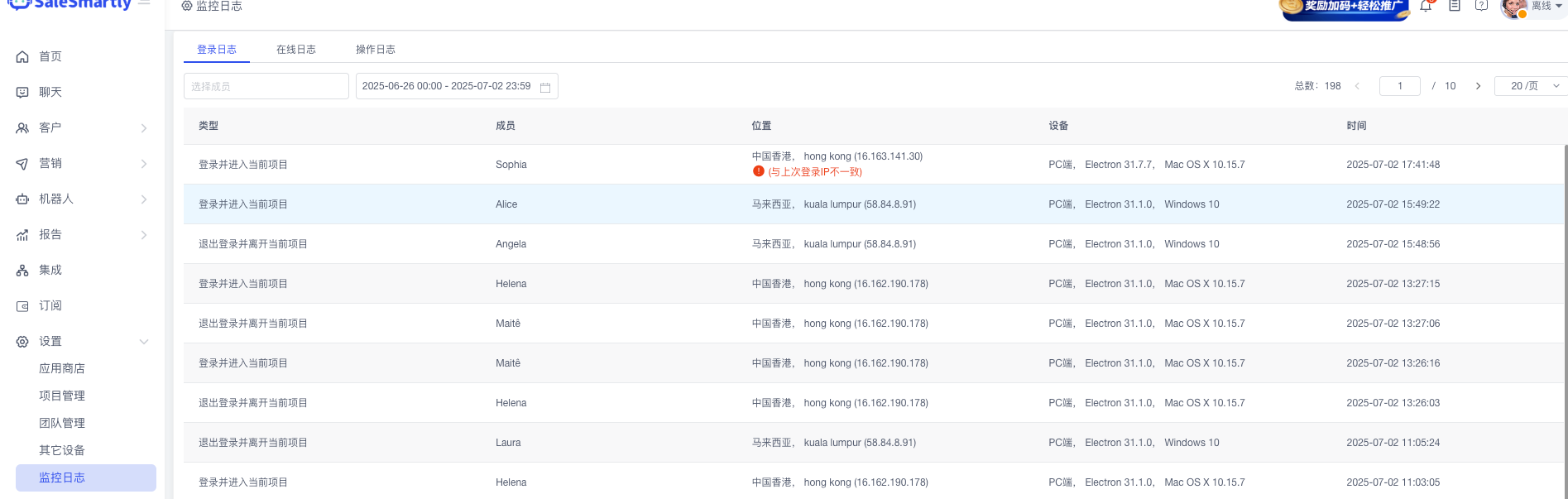
8.4 监控日志¶
监管每一位客服的: - 「登录日志」 - 「在线日志」 - 「操作日志」
📘 来源:Noah 整理(xmind · 设置)
交叉引用¶
- 01-客服话术库 — 标准话术内容(用于 Salesmartly 话术库配置)
- 02-远程客服工作流程 SOP — 充值/提现/账户操作详细 SOP
- 03-远程客服管理规范 — WFH 每日 10 步流程含 §4 Salesmartly Agent 视角入门
- 04-远程客服管理专员工作指南 — §7 质检与绩效管理(依赖大报表数据)
- 05-远程客服岗前培训指南 — §4 Salesmartly 操作入门(客服 Agent 视角)
- 01-副组长-工作指南 §4.12.2 — Salesmartly 客服自动化流程配置(开新台子时使用)