01 · APK 包管理
目标读者:推广、副组长 核心问题:安卓安装包如何上传到后台、怎么和渠道绑定、怎么分用途? 资料来源:非凡包网后台产品说明文档 最后更新:2026-04-11
一、功能概述
APK 包管理是安卓安装包的统一中转仓库。所有已经由技术团队打好的 APK(.apk 文件),在对外投放 / 发给代理 / 内嵌到下载页之前,都先在这里上传、贴标签、定用途。
功能定位:
- 统一入口:避免 APK 散落在个人微信、云盘、临时链接
- 按用途分类:同一个底包可以按"一般推广 / 代理专用 / 信息流投流 / 内部测试"分别上传副本
- 和渠道联动:上传后的 APK 会出现在 03-渠道配置 的"安卓弹框安装类型"下拉框中
二、操作步骤
2.1 入口
后台 → 推广渠道 → APK 包管理

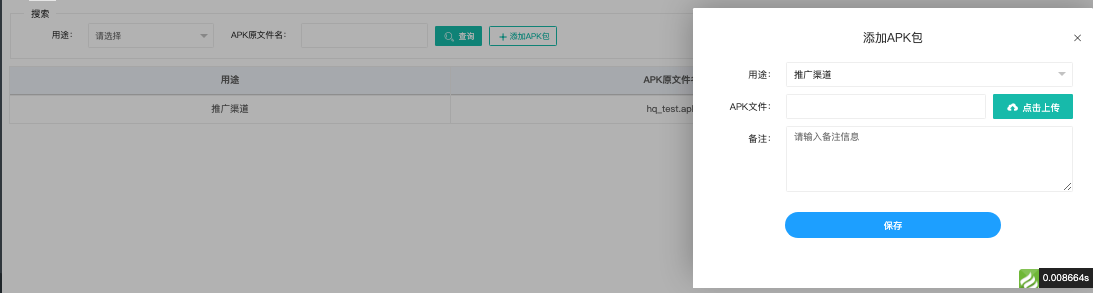
2.2 添加 APK 包
| 步骤 | 操作 | 说明 |
|---|---|---|
| 1 | 点击"添加 APK 包" | 右上角按钮 |
| 2 | 选择用途 | 按该 APK 将被用在哪类推广里选择 |
| 3 | 上传 APK 文件 | 拖拽或选择本地 .apk 文件 |
| 4 | 保存 | 上传完成后在列表中显示 |
三、字段说明
| 字段 | 说明 |
|---|---|
| APK 名称 / 版本号 | 建议命名规则:站点_渠道_版本_日期,例:UB_Push_v3.2_20260411.apk |
| 用途 | 常见用途:一般推广、代理裂变、投流落地、内部测试。不同用途影响它出现在哪些渠道的下拉框里 |
| 上传人 / 上传时间 | 审计信息,后台账号体系自动记录 |
| 文件大小 | 超过一定大小需要联系技术压缩或走 CDN |
四、注意事项
4.1 版本管理
- 一个用途下只保留最近一两个版本,老版本及时删除,避免推广商误选旧包
- 每次出新版都先在"内部测试"用途下验证,再复制成"正式推广"用途
4.2 和渠道的绑定关系
APK 上传后并不会自动生效,还需要去 03-渠道配置 里的"安卓弹框安装类型"选中它,才会出现在用户的下载弹窗中。
4.3 权限
- 一般只有推广组 + 技术组有 APK 包管理权限
- 副组长通常是只读,查 APK 有没有上传成功、版本是不是最新
五、副组长视角
5.1 链接打开后弹框没下载到包?
排查顺序:
  用户点链接 → 弹窗出现 → 但 APK 下不动
        │
        ▼
  1) 看 03-渠道配置中该渠道绑的哪个 APK
        │
        ▼
  2) 回到 01-APK 包管理看该 APK 是否在列表里、状态是否正常
        │
        ▼
  3) 确认 APK 文件是否损坏(让推广组重新上传)
        │
        ▼
  4) 若文件本身 OK → 可能是 CDN / 分发节点问题,转技术
5.2 代理要 APK 怎么给?
优先指向代理后台 / 代理分享链接,而不是把 .apk 文件本体发出去。本体文件分发无法统计、无法归因、无法更新。