01 · 身份验证设置
入口路径:后台 → 左侧导航最底部"身份验证设置" 目标读者:所有后台账号持有者(副组长 / 客服主管 / 运营 / 风控) 资料来源:
/Users/bob/Documents/澎湃后台/身份验证设置.png最后更新:2026-05-11 作者:Bob/Aimee
一、功能定位
身份验证设置是后台账号的安全中心,只有两件事:
- 修改登录密码 —— 随时改
- Google 双因素验证(2FA) —— 一次绑定,登录时叠加 6 位 OTP
🔑 强制要求:拿到后台账号的第一件事就是开启 Google Authenticator。任何 P0 级账号若发现未启用 2FA,副组长有权立即冻结该账号。
二、按岗位分流:自绑 vs 代绑
并不是所有账号都让本人绑 Google 验证码——按岗位分两种处理:
| 类型 | 适用岗位 | 流程 |
|---|---|---|
| 自绑 | 现场管理人员(副组长 / 运营 / 风控 / 客服主管 / 财务等) | 拿到账号 → 自己在手机 Authenticator 扫码绑定 → 自己保管 OTP |
| 代绑 | 远程岗位(如远程客服) | 现场管理员开账号 → 在自己手机绑定 2FA → 把账号密码交给远程员工 → 员工每次登录时找现场管理员要当时的 6 位 OTP |
三、界面截图
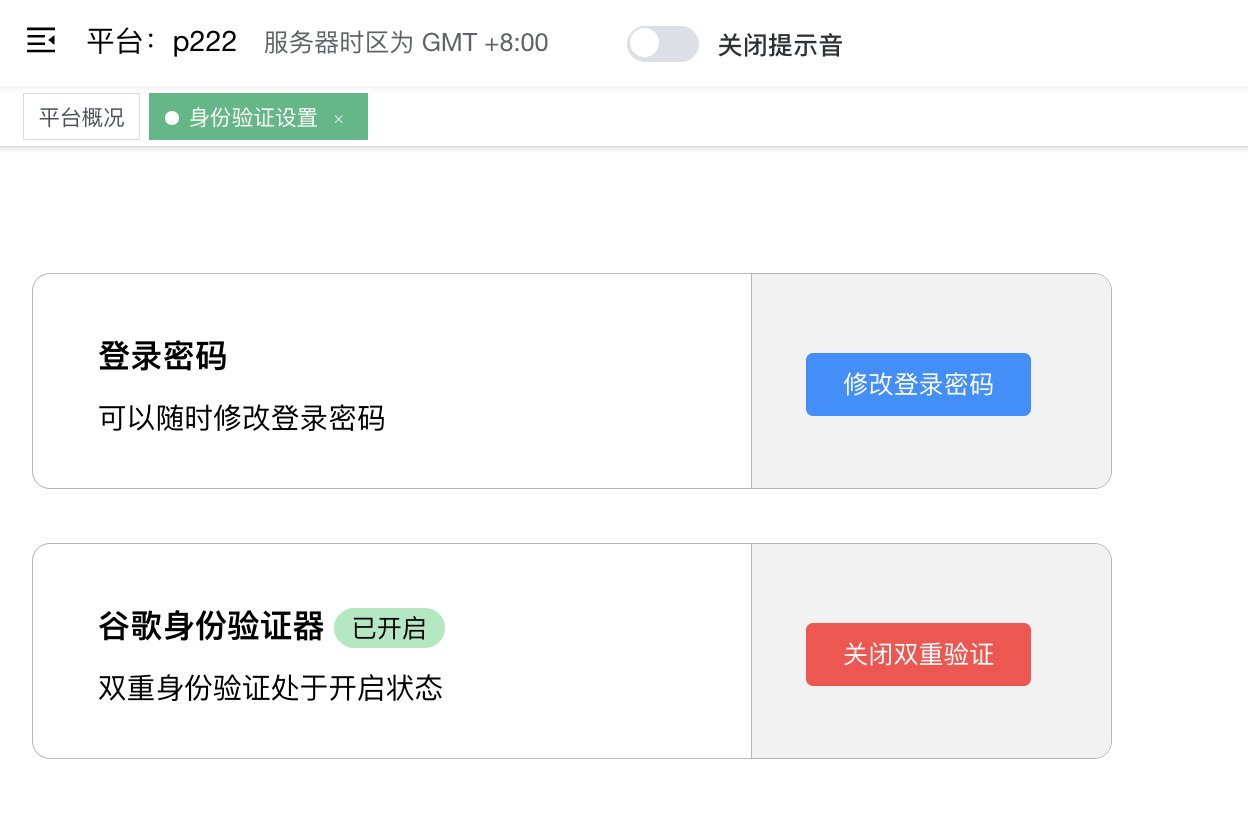
页面顶部信息条会显示:
- 平台代号(如
p222) - 服务器时区:
GMT +8:00 - 关闭提示音 开关 ❓(功能含义待确认:估计是订单铃声开关)
四、操作流程
3.1 修改登录密码
| 步骤 | 操作 |
|---|---|
| 1 | 点击右侧"修改登录密码"蓝色按钮 |
| 2 | 弹窗内输入旧密码、新密码、确认密码 ❓(截图未提供弹窗细节,密码强度规则待确认) |
| 3 | 提交后当前会话立即失效,需用新密码重新登录 |
💡 推荐:每 90 天主动改一次;离职 / 转岗 / 怀疑泄露立即改。
3.2 开启 Google 双因素验证
⚠️ 当前截图显示状态为 "已开启",右侧按钮变成红色的 "关闭双重验证"。下面流程是首次开启的步骤(截图未覆盖未开启状态的初始界面 ❓):
| 步骤 | 操作 |
|---|---|
| 1 | 在手机上安装 Google Authenticator 或 Authy / 1Password 等兼容应用 |
| 2 | 点击"开启双重验证"(关闭状态下显示) |
| 3 | 后台弹出二维码 ❓(截图未覆盖此弹窗) |
| 4 | 扫码绑定,应用立即开始每 30 秒生成 6 位 OTP |
| 5 | 输入当前 OTP 完成绑定 |
| 6 | 务必抄写或截图保存"恢复密钥" ❓(截图未确认是否提供恢复密钥) |
| 7 | 此后每次登录除账号密码外,必须输入 OTP 才能进入后台 |
3.3 关闭 / 重置双重验证
| 场景 | 操作 |
|---|---|
| 临时关闭 | 当前页面点红色"关闭双重验证",二次确认后撤除 |
| 换手机 | 先关闭再重新开启(无法直接换设备) |
| 丢失手机 / 卸载 App | ❓ 必须联系平台技术方解绑(流程待确认) |
五、注意事项
- OTP 时间漂移:手机系统时间偏差超过 ±30 秒会导致 OTP 失败。Android / iOS 都打开"自动校准时间"。
- 不要把恢复密钥发到工作群 —— 一旦泄露等同于第二把钥匙。
- 双因素绑定后,浏览器自动登录脚本(Tampermonkey 等)需要单独处理 OTP 字段(内部记忆
reference_fcm_helper_architecture有 OTP 自动化实践)❓ 如澎湃 3F 自动化未对接可后补。 - 跨终端登录:换电脑登录仍然需要二次验证,不是首次绑定。
六、待确认清单
- 关闭提示音功能的具体作用(订单 / 工单 / 全局)?
- 登录密码强度规则(长度、特殊字符要求)?
- 2FA 首次开启的弹窗长什么样?是否提供恢复密钥?
- 2FA 关闭是否需要输入当前 OTP 才能确认?
- 2FA 应急解绑流程:丢手机后如何联系运维?
七、相关文档
- README · 平台总览
- 上线 / 离职后的账号回收流程 → ❓ 待补